Find Window
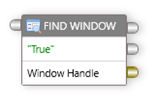
Find Window(ウィンドウ検索)コンポーネントを使用すると、バックグラウンドで実行されているアプリケーション ウィンドウまたは最小化されているアプリケーション ウィンドウを検索してフォーカスを設定できます。
サポートされている機能
ウィンドウ検索の設定するには:
Toolbox(ツールボックス)で、General(全般)を展開します。Find Window(ウィンドウ検索)コンポーネントをドラッグし、デザインサーフェイスにドロップします。- コンポーネントのタイトルバーをダブルクリックします。
ウィンドウ設定のダイアログボックスが表示されます。
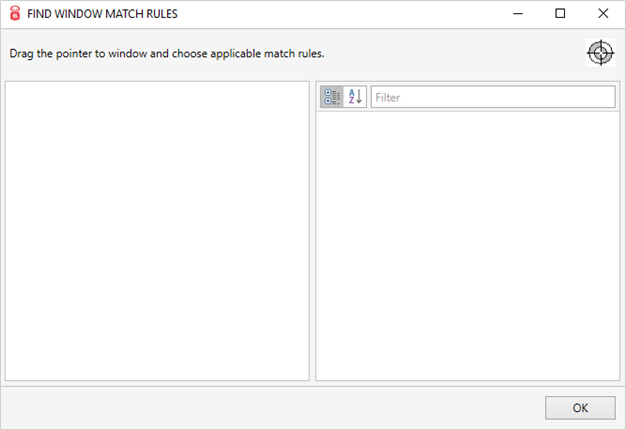
- ウィンドウ設定ウィンドウからブルズアイポインター(
 )をドラッグし、識別が必要なウィンドウまたはアプリケーションにドロップします。
 - 一致ルールの可能性があるウィンドウ情報が表示されます。必要となるウィンドウ/アプリケーションを一意に識別するために使用されるパラメータを選択します。キーボードの
Ctrl(コントロー)ボタンを押しながら各一致ルールをクリックすることにより、複数の一致ルールを選択できます。 - 各一致ルールのプロパティは、比較タイプと比較値のプロパティを選択することで変更できます。
ポート
Find Window(ウィンドウ検索)コンポーネントは、既定でコントロール入力、コントロール出力ポートおよびデータ出力ポートを公開します。
| ポート | 説明 |
|---|---|
| Control In(コントロール入力) | 1つ以上のコンポーネントのコントロール出力ポートに接続する必要があります。 |
| Control Out(コントロール出力) | 他のコンポーネントの コントロール入力 ポートに接続する必要があります。 Find Window(ウィンドウ検索)コンポーネントは次の2種類のコントロール出力ポートを公開します。 Success(成功):Find Window(ウィンドウ検索)コンポーネントが正常に実行されると、このポートに接続されているコンポーネントに実行フローが渡されます。Fail(失敗):何らかの理由で Find Window(ウィンドウ検索)コンポーネントの実行に失敗した場合、実行フローはこのポートに接続されているコンポーネントに渡されます。 |
| Data Out(データ出力) | ウィンドウ ハンドルをデータ入力 (IntPtr) として受け入れる別のコンポーネントのデータ入力 ポートに接続することができます。 |
プロパティ
Find Window(ウインドウ検索)コンポーネントのプロパティを編集するには、プロパティウィンドウでプロパティを変更します。
次のプロパティが編集可能です。
| プロパティ | 説明 |
|---|---|
| Search | それぞれのプロパティを検索します。 |
| Delay After Execution | アクションが実行された後(秒単位)の待機時間を指定します。 |
| Delay Before Execution | アクションが実行されるまでの待機時間(秒単位)を指定します。 |
| Name | コンポーネントを識別する名前を指定します。対応するアプリケーションフィールドに一致する名前を設定する必要があります。 |
| Enable Timeout | カスタムのタイムアウトを有効にします。 |
| Timeout | カスタムのタイムアウトの時間を指定します。 |
| Max Wait Time (Seconds) | アクションが実行されるまでの最大待機時間(秒単位)を指定します。 |
| Wait for Window | ウィンドウが開いてから識別されるまでの待ち時間を指定します (秒単位)。 |
例
カレンダーアプリケーションを取得する例を見てみましょう。
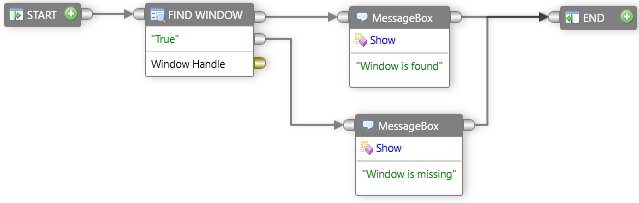
検索ウィンドウコンポーネントを使用するには:
Toolbox、Generalを展開します。Find Window(ウィンドウ検索)コンポーネントをドラッグし、デザインサーフェイスにドロップします。- コンポーネントのタイトルバーをダブルクリックします。
ウィンドウ設定のダイアログボックスが表示されます。
ウィンドウの設定ダイアログ ボックスの右上で、識別したいウィンドウにポインタをドラッグ アンド ドロップします。Potential Matchウィンドウに、一致の可能性がある識別子の一覧が表示されます。
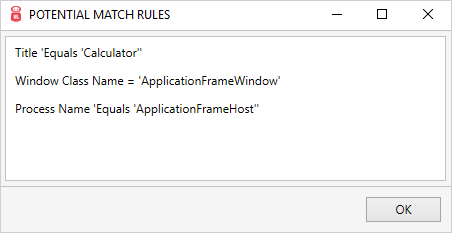
- 一覧から識別子を選択します。
Ctrlキー + マウスクリックを使用して、複数の一致ルールを選択することもできます。 -
OKをクリックします。
選択した識別子が、左側のペインの ウィンドウ設定 ダイアログ ボックスに表示されます。Note
複数の識別子をリストに追加できます。
削除するには、表示された識別子を右クリックし、削除を選択してリストから削除します。 -
右側のペインで、特定の識別子を選択してプロパティを表示および編集します。
プロパティ 説明 Search それぞれのプロパティを検索します。 Comparer(比較方法) Comparison Type(比較タイプ):同じタイプのオブジェクトの比較を実行し、一致する値を返します。Equals(イコール): オブジェクト名が比較値と等しい場合。Contains(含む): オブジェクト名に比較値が含まれている場合。Starts With(次の値で始まる): オブジェクト名が比較値で始まる場合。Ends With(次の値で終わる): オブジェクト名が比較値で終わる場合。Regex (正規表現): 正規表現を使用して一致させます。Comparison Value(比較値): 比較に使用される値。Enabled 既定値: Enabled(有効)
比較ルールを一時的に無効にすることができます。 -
OKをクリックします。 - メッセージ ボックスShowコンポーネントを追加して、必要なウィンドウが見つかった場合、また見つからない場合に表示する成功メッセージまたは失敗 メッセージを入力します。
- メッセージコンポーネントを追加するには
Toolboxで、Generalを展開します。MessageBoxコンポーネントを展開し、2つのShowコンポーネントをドラッグし、デザインサーフェイスにドロップします。- 1つの
Showコンポーネントは、成功の時にウィンドウに表示されるメッセージを入力します。 - もう1つの
Showコンポーネントは、失敗の時にウィンドウに表示されるメッセージを入力します。
- 接続します:
- すべてのコンポーネントのコントロールポート。
Find Window(ウィンドウ検索)コンポーネントの成功コントロール出力ポートを、成功メッセージのメッセージボックスコンポーネントのコントロール入力ポートへ。Find Window(ウィンドウ検索)コンポーネントの失敗コントロール出力ポートを、失敗メッセージのメッセージボックスコンポーネントのコントロール入力ポートへ。
- ツールバーの
Runをクリックします。
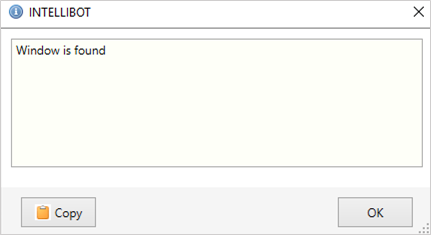
ウィンドウが見つかった場合は、成功メッセージ ボックスを含むウィンドウが表示されます。
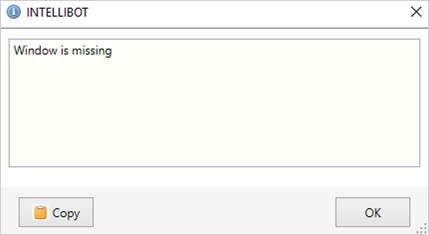
- ウィンドウが見つからなかった場合は、失敗メッセージ ボックスを含むウィンドウが表示されます。