GoTo and Flag
GoTo コンポーネントは、ラベル付きステートメントまたは Flag コンポーネントに自動化制御を直接転送します。
Flag コンポーネントを使用すると、GoTo コンポーネントから転送された自動化制御を開始できます。
ポート
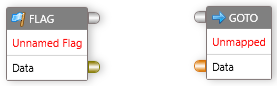
GoToコンポーネントはコントロール入力ポート、データ入力ポート、Flagコンポーネントはコントロール出力ポートとデータ出力ポートを既定で公開します。
| ポート | 説明 |
|---|---|
| Control In | 1つ以上のコンポーネントのコントロール出力ポートに接続する必要があります。 |
| Control Out | 他のコンポーネントの コントロール入力 ポートに接続する必要があります。 |
| Data In | コンポーネントのデータ出力ポートから接続する必要があります。 |
| Data Out | コンポーネントのポートのデータ入力ポートに接続する必要があります。 |
GoToおよびFlagコンポーネントのプロパティを編集するには、右下のペインでプロパティを編集します。次のプロパティが編集可能です。
| プロパティ | 説明 |
|---|---|
| Delay After Execution | アクションが実行された後の、待機時間(秒単位)を指定します。 |
| Delay Before Execution | アクションが実行されるまでの待機時間(秒単位)を指定します。 |
| Name | コンポーネントを識別する名前を指定します。対応するアプリケーションフィールドに一致する名前を設定する必要があります。 |
| Data In (GoTo) | テキストを指定します。 |
| Data Out (Flag) | GoToから抽出したデータを返します。 |
例
GoToコンポーネントとFlagコンポーネントを使用する例を見てみましょう。
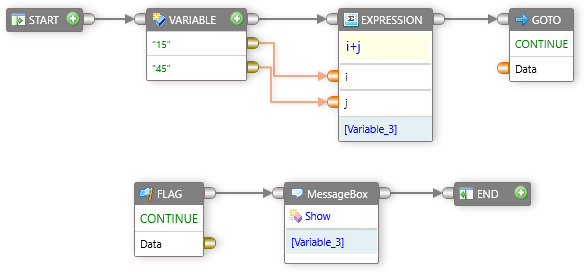
この例で、GoToコンポーネントとフラグコンポーネントを使うには:
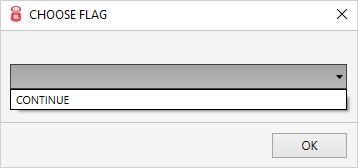
ツールボックスで、General(全般)を展開します。GoToコンポーネントとFlagコンポーネントをドラッグし、デザインサーフェイスにドロップします。Flagコンポーネントで、名前のないフラグをダブルクリックし、フラグコンポーネントに名前を付けます。GoToコンポーネントで、マップされていないフラグをダブルクリックし、特定のフラグを選択します。
Variable(変数)コンポーネントを追加するにはツールボックスで、General(全般)を展開します。Variable(変数)コンポーネントをドラッグし、デザインサーフェイスにドロップします。Variable(変数)コンポーネントをダブルクリックし、名前の下のテキスト ボックスをダブルクリックして変数の値を入力します。
Expression(式)コンポーネントを追加するにはツールボックスで、General(全般)を展開します。。Expression(式)コンポーネントをドラッグし、デザインサーフェイスにドロップします。- テキスト ボックス編集をクリックし、算術式を入力します。この例では、単純な式 i+j が表示されています。
- データ入力ポートは、式テキスト ボックスに表示される変数の名前で動的に作成されます。
- 入力値を追加するには、変数コンポーネントを追加する必要があります。
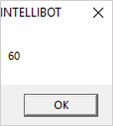
- 式コンポーネントで算術式の出力を表示させるため、メッセージボックスShowコンポーネントを追加します。
- メッセージボックス
Showコンポーネントを追加するには:ツールボックスで、General(全般)を展開します。メッセージボックスコンポーネントを展開し、Showコンポーネントをドラッグし、デザインサーフェイスにドロップします。
- 接続します:
- すべてのコンポーネントのコントロールポート。
- 変数コンポーネントの
コントロール出力ポートを、それぞれの式コンポーネントのコントロール入力ポートへ。 - 変数コンポーネントの
データ出力ポートを、それぞれの式のデータ入力ポートへ。 - 式コンポーネントの
コントロール出力ポートをGoToコンポーネントのコントロール入力ポートへ。 - フラグコンポーネントの
コントロール出力ポートをメッセージボックスコンポーネントのコントロール入力ポートへ。
- ツールバーの
Runをクリックします。