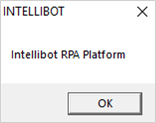
Message Box(メッセージボックス)
MessageBox(メッセージボックス)コンポーネントにより、メッセージボックスを使用して画面にテキストを表示できます。
ユーザーはこのコンポーネントを使用して、成功または失敗のメッセージ、またはその他のコンテンツをメッセージボックスの画面に表示できます。
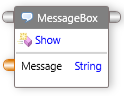
ポート
MessageBox(メッセージボックス)コンポーネントは、既定でコントロール入力、コントロール出力ポートおよびデータ入力ポートを持っています。
| ポート | 説明 |
|---|---|
| Control In(コントロール入力) | 1つ以上のコンポーネントのコントロール出力ポートに接続する必要があります。 |
| Control Out(コントロール出力) | 他のコンポーネントの コントロール入力 ポートに接続する必要があります。 |
| Data In(データ入力) | データを収集する別のコンポーネントのデータ出力ポートに接続する必要があります。 |
プロパティ
MessageBox(メッセージボックス)コンポーネントのプロパティを編集するには、右下のペインで必要なプロパティを変更します。
次のプロパティが編集可能です。
| プロパティ | 説明 |
|---|---|
| Search | それぞれのプロパティを検索します。 |
| Delay After Execution | アクションが実行された後(秒単位)の待機時間を指定します。 |
| Deay Before Execution | アクションが実行されるまでの待機時間(秒単位)を指定します。 |
例
MessageBox(メッセージボックス)コンポーネントを使用してコンテンツを表示する例を見てみましょう。
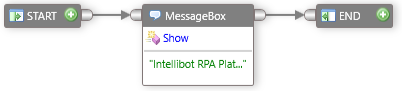
MessageBox(メッセージボックス)コンポーネントをしようするには:
[Toolbox]で、[General]を展開します。MessageBoxコンポーネントを展開し、Showコンポーネントをドラッグしてデザインサーフェイスにドロップします。MessageBoxをダブルクリックし、メッセージボックスに表示するコンテンツを入力します。- 既存のデータを上書きして新しいデータを入力することもできます。
-
既存のデータを上書きするには:
- 上書をしたいデータ入力ポートを右クリックします。
[Override ]をクリックし、データソースを変更します。
Note
データポートのデータソースのオーバーライドの詳細については、ポートのオーバーライドセクションを参照してください。
-
すべてのコンポーネントのコントロールポートに接続します。
Note
変数コンポーネントや式コンポーネントの出力などでメッセージ ボックスを使用して別のコンポーネントの出力を表示する場合は、そのコンポーネントのデータ出力ポートをメッセージ ボックス コンポーネントの データ入力 ポートに接続する必要があります。
-
ツールバーで
Runをクリックします。
メッセージボックスコンポーネントのテキストが表示されます。