ForLoop
ForLoop コンポーネントは、反復を指定するための制御フローコンポーネントです。このコンポーネントを使用すると、繰り返しコードを実行することにより、繰り返しタスクを実行できます。
ポート
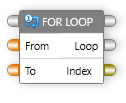
ForLoop コンポーネントは、コントロール入力、コントロール出力、データ入力、およびデータ出力ポートを持っています。
| ポート | 説明 |
|---|---|
| Control In | 1つ以上のコンポーネントのコントロール出力ポートに接続する必要があります。 |
| Control Out | 他のコンポーネントのコントロール入力ポートに接続する必要があります。ForLoop コンポーネントは、次の 2 種類のコントロールアウト ポートを持っています。 Control Out Port: インデックス値が To ポート値と等しい場合、実行制御はこのポートに渡されます。 Port to iterate in loop: コントロールは、From 値と To 値の間の反復処理ごとにこのポートに渡されます。このポートは、他のコンポーネントの コントロール入力 ポートに接続されています。 |
| Data In | データの収集元となる別のコンポーネントのデータ出力ポートに接続する必要があります。ForLoop コンポーネントは、次の情報を公開します。 |
| From | ForLoop カウンターの開始値を定義します。 |
| To | ForLoop カウンターの終了値を定義します。 |
| Data Out | データを送信する別のコンポーネントの データ入力 ポートに接続する必要があります。 |
プロパティ
ForLoop コンポーネントのプロパティを編集するには、Properties ウィンドウで変更します。次のプロパティを編集できます。
| プロパティ | 説明 |
|---|---|
| Search | それぞれのプロパティを検索します。 |
| Delay After Execution | アクションが実行された後の待機時間(秒単位)を指定します。 |
| Delay Before Execution | アクションが実行されるまでの待機時間(秒単位)を指定します。 |
| Delay for Loop Execution (秒) | ForLoop が終了するまでの実行の各ステップの待機時間を秒単位で指定します。 |
| Increment By | コンポーネントの to ボックスとfrom` ボックスの数値をインクリメントする数値を指定します。 Note:指定がなければ1です。 |
例
数値に選択した数値のリストを乗算する例を見てみましょう。
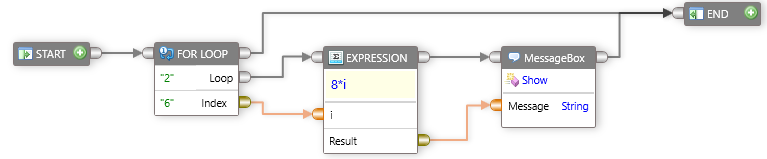
ForLoop コンポーネントを使用するには、次の手順に従います。
- ツールボックスで、
Loopsを展開します。 ForLoopコンポーネントをドラッグし、デザイン サーフェイスにドロップします。Fromテキストボックスをダブルクリックし、乗算の開始番号を入力します。Toをダブルクリックし、終了する乗算の数値を入力します。
Note
FromとToの入力ポーはいずれも既存のデータソースを上書きできます。
既存のデータ ソースを上書きするには、次の手順を実行します。
- 必要なデータ入力ポートを右クリックします。
Overrideをクリックし、データ ソースを変更します。
データ ソースの上書の詳細については、オーバーライドセクションを参照してください。
- 乗算式を入力するための式コンポーネントを追加します。
-
式コンポーネントを追加するには、次の手順に従います。
- ツールボックスで、
Generalを展開します。 Expressions(式)コンポーネントをドラッグし、デザイン サーフェイスにドロップします。- 編集テキスト ボックスに、数式を入力します。この例では、
8*iと入力します。
- ツールボックスで、
-
メッセージ ボックス表示コンポーネントを追加して、式コンポーネントの出力を表示します。
- メッセージ ボックス コンポーネントを追加するには、次の手順を実行します。
- ツールボックスで、
Generalを展開します。 - メッセージ ボックス コンポーネントを展開し、
MessageBox Showをドラッグしてデザイン サーフェイスにドロップします。
- ツールボックスで、
- 接続します:
- すべてのコンポーネントのコントロールポート。
- ForLoopコンポーネントのループを反復処理するコントロール 出力ポートから、式コンポーネントのコントロール入力ポートへ。
- ForLoopコンポーネントのデータ出力ポートから、式コンポーネントのデータ入力ポートへ。
- 式コンポーネントのデータ出力ポートからメッセージボックスコンポーネントのデータ入力ポートへ。
- ツールバーでRunをクリックします。乗算式の解を含む出力が表示されます。この例によると、2 から 6 までの 8 の乗算が表示されます。
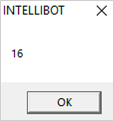
OKをクリックして、次の結果を表示します。