Image Classification
Image Classification(画像分類)コンポーネントは、ユーザーが画像を様々なクラスに分類することを可能にし、同じ精度を提供します。
セットアップ
Intellibot Machine Learningプラグインがインストールされていることを確認してください。詳細については、プラグインを参照してください。- ツールボックスで、
Machine Learningを展開します。Image Classification(画像分類) コネクタをGlobal Objectsにドラッグアンドドロップします。 - プロジェクトを保存します。MLモデルは同じディレクトリに生成されます。
構成
- 画像分類を構成するには、
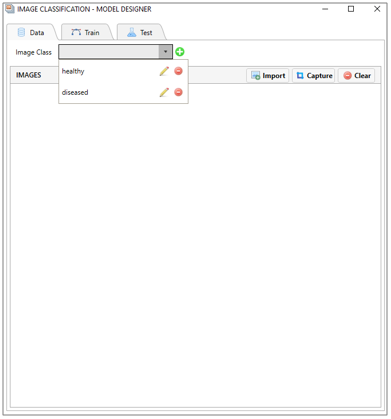
Global Objectsを展開し、ImageClassifierを右クリックし、Configureをクリックします。 Image Classifier Model画面が開きます。プロジェクトの要件に従って、イメージ クラスの横にあるプラス記号をクリックして、イメージ クラスを追加できます。 例として、クラス名にhealthy(健康)とdiseased(病気)を追加してみましょう。両方のイメージ クラスは、Image Classのドロップダウン メニューの下に表示されます。
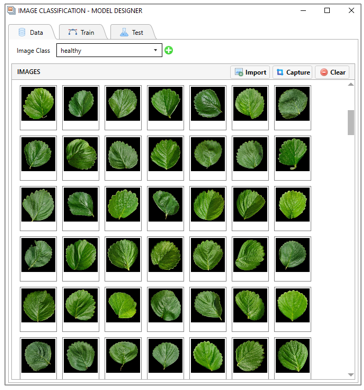
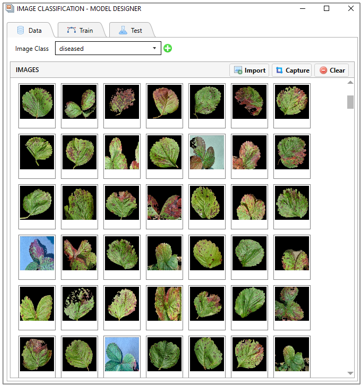
- イメージ クラスを作成したら、各イメージ クラスを 1つずつ選択し、
Importボタンをクリックして、そのクラスのイメージを追加します。または、Captureボタンを使用して画面からイメージをキャプチャすることもできます。
- すべてのクラスのイメージがアップロードされたら、次の手順では、画像分類モデルデザイナーの
Trainセクションをクリックしてモデルをトレーニングします。
モデルのトレーニング
Train(トレーニング)タブでは、要件に応じてユーザーが変更できる分類子の設定が表示されます。または、既定の設定でモデルをトレーニングできます。Trainをクリックします。モデルのトレーニング後、モデルの精度が表示されます。それぞれの信頼度でテストデータの画像分類を見ることができます。
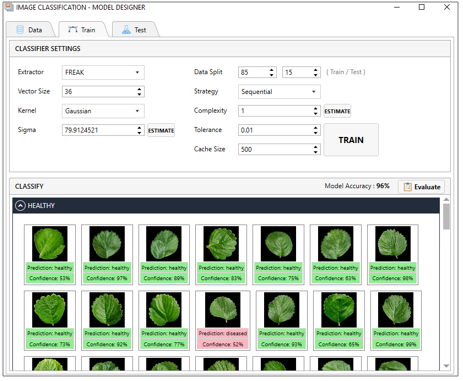
- モデルの精度に応じて、分類子の設定を微調整し、モデルを再トレーニングすることができます。
モデルのテスト
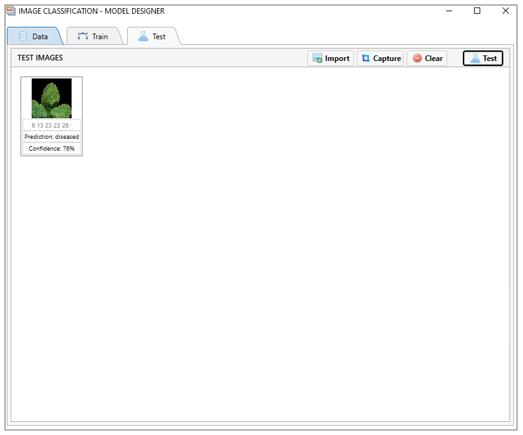
Testタブをクリックして、作成したモデルをテストデータでテストします。- インポートもしくは、キャプチャ ボタンをクリックして、テストイメージを追加します。
Testボタンをクリックします。分類結果が画像の下に表示されます。
- 画像分類モデル デザイナーを閉じます。
モデルを使う
Global Objectsの下の ImageClassifier をダブルクリックして、オブジェクト エクスプローラーのMethodsのコンポーネントを表示します。ClassifyImageコンポーネントをデザイン サーフェイスにドラッグ アンド ドロップすると、画像が入力として受け取られ、モデルによって予測されるクラスと信頼度が返されます。- このコンポーネントを自動化フローに接続します。