Object Detection
オブジェクト検出コンポーネントを使用すると、イメージ内の対象となる各オブジェクトの周囲に境界ボックスを検出して描画し、クラスラベルを割り当てることができます。
セットアップ
Intellibot Machine Learningプラグインがインストールされていることを確認してください。詳細については、プラグインを参照してください。- ツールボックスで、
Machine Learningを展開します。Object DetectionコネクタをGlobal Objectsにドラッグアンドドロップします。 - プロジェクトを保存します。MLモデルは同じディレクトリに生成されます。
構成
- オブジェクト検出を設定するには、
Global Objectsを展開し、Object Detectionを右クリックしてConfigureを選択します。 Object Detection Model画面が開きます。新しいモデルを構築する、もしくは既存の事前トレーニング済みモデルで作業するオプションがあります。事前トレーニング済みのモデルのいずれかを選択し、Testタブをクリックしてテストイメージの精度をテストする必要があります。
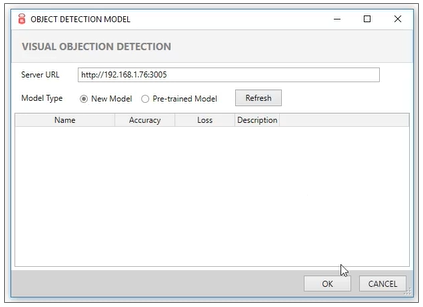
- 新しいモデルで作業するには、
New Modelを選択し、OKをクリックします。 Configuration、Train、およびTestタブをがある、Object Detection Model画面が表示されます。Detailsタブで、モデルに名前を割り当てます。Descriptionフィールドは省略可能です。
モデルのトレーニング
Train(トレーニング)タブでは、トレーニング用のイメージが表示されます。緑色の + 記号をクリックして、イメージグループに追加します。Image Groupを右クリックしてサンプルイメージをアップロードし、モデルをトレーニングします。画像をダブルクリックすると、Annotationの下に表示されます。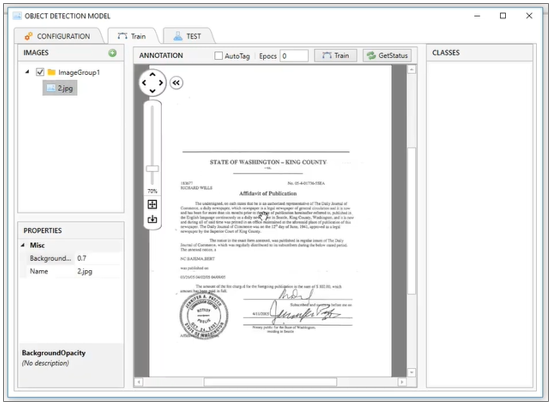
- 次の手順では、Alt キーを押しながら、検出する領域を選択します。
- 選択したイメージにクラス (ラベル) の名前 (例:スタンプ、サイン) を付けます。クラス ラベルは、
Classesタブの右端の右端に表示されます。
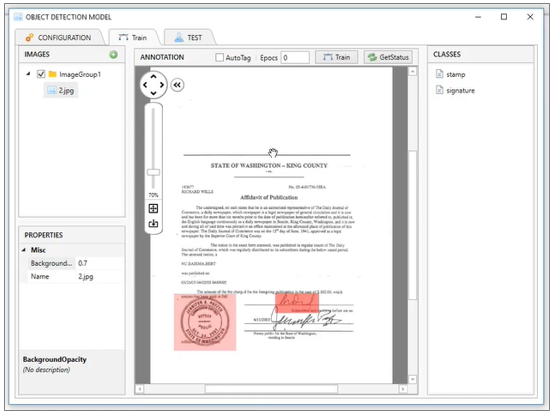
- すべての画像クラスが作成されたら、
Trainボタンをクリックします。 Get Statusボタンをクリックすると、トレーニング結果精度がパーセンテージで表示されます。- モデルの精度に応じて、オブジェクト検出モデルの設定を微調整し、モデルを再トレーニングすることができます。
モデルのテスト
Testタブをクリックして、作成したモデルをテストデータでテストします。Importボタンをクリックして、テストイメージを追加します。Testボタンをクリックします。オブジェクト検出結果は、画像内の対象となる各オブジェクトの周囲にボックスとして表示され、クラスラベルが割り当てられます。
モデルを使う
Global Objectsの下のObject Detectionをダブルクリックして、オブジェクトエクスプローラーのMethodsのコンポーネントを表示します。ProcessImageコンポーネントをデザインサーフェイスにドラッグ アンド ドロップすると、イメージを入力として受け取り、スタンプや署名などのイメージの対象オブジェクトが検出されます。
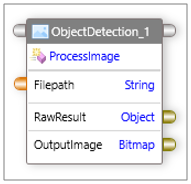
- このコンポーネントを自動化フローに接続します。