Compare(比較)
Compare コンポーネントは、2つの日付と時刻のインスタンスを比較し、最初の日付または時刻のインスタンスが同じかどうか、または最初の日付または時刻のインスタンスが 2番目のインスタンスの前または後にあるかどうかを表示します。
ポート
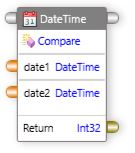
Compare コンポーネントは、既定でコントロール入力、コントロール出力、データ入力、データ出力ポートを公開します。
| ポート | 説明 |
|---|---|
| Control In | 1つ以上のコンポーネントのコントロール出力ポートに接続する必要があります。 |
| Control Out | 他のコンポーネントの コントロール入力 ポート、または既定のエンドコンポーネントのコントロール入力 ポートに接続できます。 |
| Data In | Compare コンポーネントは、次のデータ入力ポートを公開します。date1(日付時刻): 比較する最初の日付またはインスタンスを指定します。date2(日付時刻): 比較する2番目の日付またはインスタンスを指定します。 |
| Data In | 次のように整数 (int32) を返します。 日付 1 が 日付 2 より大きい場合に "1" を返します。 両方の日付値が等しい場合は "0" を返します。 日付 2 が日付 1 より小さい場合は "-1" を返します。 |
例
2つの日付を比較する例をみてみましょう。
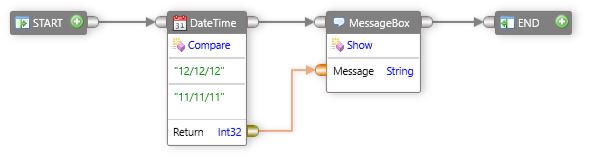
日付を比較するには、次の手順を実行します。
- ツールボックスで、
Utilitiesを展開し、次にDateTimeを展開します。 Compareコンポーネントをドラッグし、デザインサーフェイスにドロップします。date1ボックスをダブルクリックし、比較する最初の日付を入力します。-
date2ボックスをダブルクリックし、比較する2番目の日付を入力します。Note
既存の日付1と日付2のデータ入力ポートのデータソースを上書きすることができます。既存のデータを上書きするには、次の手順を行います。
- データ入力ポートを右クリックします。
- 上書きをクリックし、データソースを変更します。
データポートのデータソースの上書きについての詳細については、オーバーライドセクションを参照してください。
-
Compareコンポーネントのプロパティを編集するには、Propertiesウィンドウでプロパティを変更します。次のプロパティを編集できます。プロパティ 説明 Search それぞれのプロパティを検索します。 Delay After Execution アクションが実行された後の待機時間(秒単位)を指定します。 Delay Before Execution アクションが実行されるまでの待機時間(秒単位)を指定します。 返された値の表示を有効にするには、メッセージボックスコンポーネントをアクティビティに追加します。
-
メッセージ ボックス コンポーネントを追加するには、次の手順を行います。
- ツールボックスで、
Generalを展開します。 - メッセージボックス コンポーネントを展開し、
Showコントロールポートをドラッグし、デザインサーフェイスにドロップします。
- ツールボックスで、
- アクティビティのコントロールポートとデータポートを接続します。
- ツールバーで、
Runをクリックします。
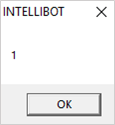
メッセージ ボックスには、日付が同じかどうか、または最初の日付が 2 番目の日付の前または後にあるかどうかに基づいて値が表示されます。