Format
Formatコンポーネントは、指定した書式設定パターンに従って日付と時刻の書式を設定するために使用します。
サポートされている機能
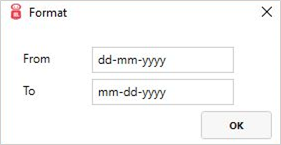
Formatコンポーネントのタイトルバーをダブルクリックして、Formatウィンドウを開きます。
フォーマットウィンドウで日付の書式を変更することができます。
ポート
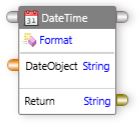
Formatコンポーネントは、既定でコントロール入力、コントロール出力、データ入力、データ出力ポートを公開します。
| ポート | 説明 |
|---|---|
| Control In | 1つ以上のコンポーネントのコントロール出力ポートに接続する必要があります。 |
| Control Out | 他のコンポーネントの コントロール入力 ポート、または既定のエンドコンポーネントのコントロール入力 ポートに接続できます。 |
| Data In | Compareコンポーネントは次のデータ入力ポートを公開します。DateObject(日付時刻): フォーマットする前の日付またはインスタンスを指定します。 |
| Data Out | フォーマット後の結果を返します。 |
プロパティ
Format コンポーネントのプロパティを編集するには、Properties ウィンドウでプロパティを変更します。次のプロパティを編集できます。
| プロパティ | 説明 |
|---|---|
| Search | それぞれのプロパティを検索します。 |
| Delay After Execution | アクションが実行された後の待機時間(秒単位)を指定します。 |
| Delay Before Execution | アクションが実行されるまでの待機時間(秒単位)を指定します。 |
| 使用する形式の説明 | ||
|---|---|---|
| 日 | dd | 小文字 |
| 月 | MM | 大文字 |
| 年 | yyyy | 小文字 |
| 時 | HH | 大文字(24時間形式) |
| 分 | mm | 小文字 |
| 秒 | ss | 小文字 |
例
2つの日付を比較する例を見てみましょう。

日付と時刻をフォーマットするには、次の手順を行います。
- ツールボックスで
Utilitiesを展開し、次にDateTimeを展開します。 Nowコンポーネントをドラッグし、デザインサーフェイスにドロップします。- ツールボックスで
Utilitiesを展開し、次にDateTimeを展開します。 Formatコンポーネントをドラッグし、デザインサーフェイスにドロップします。-
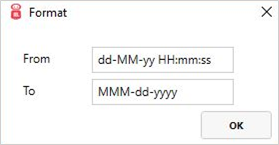
Formatコンポーネントのタイトルバーをダブルクリックし、希望の日付または時刻のフォーマットを入力します。
Note
DateObjectとFormatStringデータ入力ポート、両方の既存のデータソースを上書きすることができます。既存のデータを上書きするには、次の手順を行います。- データ入力ポートを右クリックします。
- 上書きをクリックし、データソースを変更します。
データポートのデータソースの上書きについての詳細については、オーバーライドセクションを参照してください。
-
メッセージ ボックス コンポーネントを追加するには、次の手順を行います。
- ツールボックスで、
Generalを展開します。 - メッセージボックス コンポーネントを展開し、
Showコントロールポートをドラッグし、デザインサーフェイスにドロップします。
- ツールボックスで、
- アクティビティのコントロールポートとデータポートを接続します。
- ツールバーで、
Runをクリックします。