CopyDirectory
CopyDirectory コンポーネントは、ディレクトリの内容を別のディレクトリにコピーします。
ポート
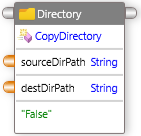
CopyDirectory コンポーネントは、デフォルトでコントロール入力、コントロール出力、データ入力およびデータ出力ポートを公開します。
| ポート | 説明 |
|---|---|
| Control In | 1つ以上のコンポーネントのコントロール出力ポートに接続する必要があります。 |
| Control Out | 他のコンポーネントのコントロール入力ポート、または既定のエンドコンポーネントのコントロール入力ポートに接続できます。 |
| Data In | CopyDirectory コンポーネントは、既定で次のデータ入力ポートを公開します。sourceDirPath: コピーするディレクトリの場所を指定します(文字列)。destDirPath: 新しいディレクトリの名前を含む場所を指定します(文字列)。Note:destFilePath データ入力ポートに既存のディレクトリのパスを指定することはできません。overwrite: この既存のファイルの名前がコピーされたファイルの名前と同じ場合に、Intellibot が新しいディレクトリ内の既存のファイルを上書きできるかどうかを指定します。既定では、ブール型の値は"False" で、コピー先ディレクトリ内の既存のファイルは上書きされません。既存のファイルを上書きするには、デフォルトのブール値を”True”に変更します。 |
プロパティ
CopyDirectory コンポーネントのプロパティを編集するには、Properties ウィンドウでプロパティを変更します。次のプロパティを編集できます。
| プロパティ | 説明 |
|---|---|
| Search | それぞれのプロパティを検索します。 |
| Delay After Execution | アクションが実行された後の待機時間(秒単位)を指定します。 |
| Delay Before Execution | アクションが実行されるまでの待機時間(秒単位)を指定します。 |
例
例を見てみましょう。
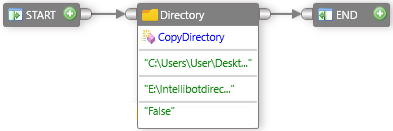
ディレクトリをコピーするには、
- ツールボックスで
Utilitiesを展開し、次にDirectoryを展開します。 CopyDirectoryコンポーネントをドラッグし、デザインサーフェイスにドロップします。sourceDirPathボックスをダブルクリックし、ファイルパスを入力します。-
destDirPathボックスをダブルクリックし、ファイルパスを入力します。Note
sourceDirPathおよびdestDirPath両方のデータ入力ポートの既存のデータソースは上書きできます。- データ入力ポートを右クリックします。
Overrideをクリックし、データソースを変更します。
データポートのデータソースの上書きについての詳細については、オーバーライドセクションを参照してください。
-
必要に応じて、データ入力ポートのデフォルトの真偽値を上書きするには、次の手順を実行します。
overwriteボックスを右クリックします。Overrideをクリックします。PORT PROPERTIESダイアログボックスが表示されます。-
Read Data Fromから、Staticを選択します。Note
Read Data Fromで、Staticの代わりに、接続または変数を選択することができます。データソースの上書きについての詳細については、オーバーライドセクションを参照してください。 -
Static Valueで、ドロップダウン矢印をクリックし、Trueを選択します。 OKをクリックします。デザインサーフェイスにプロセスフローが表示されます。
-
アクティビティのすべてのコントロールポートを接続します。
- ツールバーで、
Runをクリックします。
コピー元ディレクトリの内容がコピー先ディレクトリにコピーされます。