SpecialFolderPath
SpecialFolderPathコンポーネントは、指定された特殊なシステムフォルダへのパスを取得します。
ポート
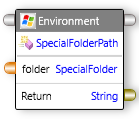
SpecialFolderPathコンポーネントは、デフォルトでコントロール入力、コントロール出力、およびデータ出力ポートを公開します。
| ポート | 説明 |
|---|---|
| Control In | 1つ以上のコンポーネントのコントロール出力ポートに接続する必要があります。 |
| Control Out | 他のコンポーネントの コントロール入力ポート、または既定のエンドコンポーネントのコントロール入力ポートに接続できます。 |
| DataIn | 特殊なシステムフォルダ(特別なフォルダ)を識別する列挙体を指定します。 |
| DataOut | 指定したシステム特殊フォルダ(文字列)へのパスを返します。 |
プロパティ
SpecialFolderPathコンポーネントのプロパティを編集するには、Properties ウィンドウでプロパティを変更します。次のプロパティを編集できます。
| プロパティ | 説明 |
|---|---|
| Search | それぞれのプロパティを検索します。 |
| Delay After Execution | アクションが実行された後の待機時間(秒単位)を指定します。 |
| Delay Before Execution | アクションが実行されるまでの待機時間(秒単位)を指定します。 |
例
履歴ファイルを格納する履歴フォルダへのパスを取得する例をみてみましょう。
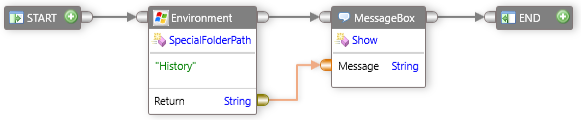
システムの特殊フォルダへのパスを取得するには、次の手順を実行します。
- ツールボックスで
Utilitiesを展開し、次にEnvironmentを展開します。 SpecialFolderPathコンポーネントをドラッグし、デザインサーフェイスにドロップします。コンピュータの名前の表示を有効にするには、メッセージボックスコンポーネントをアクティビティに追加します。- パスを取得するフォルダを指定するには、
folderボックスをダブルクリックし、必要な列挙体を入力します。たとえば、履歴フォルダの場合は"History"や、Cookie設定を格納するフォルダの場合は"Cookie"などです。 - 既存のデータソースを上書きするには、
folderを右クリックします。 -
Overrideをクリックし、データソースを変更します。Note
データポートのデータソースの上書きについての詳細については、オーバーライドセクションを参照してください。
-
フォルダパスの表示を有効にするには、メッセージボックスコンポーネントをアクティビティに追加します。
メッセージ ボックス コンポーネントを追加するには、次の手順を行います。- ツールボックスで、
Generalを展開します。 - メッセージボックスコンポーネントを展開し、
Showコントロールポートをドラッグし、デザインサーフェイスにドロップします。
- ツールボックスで、
- アクティビティのコントロールポートとデータポートを接続します。
- ツールバーで、
Runをクリックします。
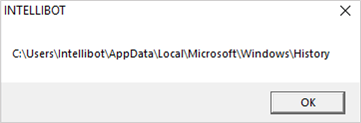
システムの特殊フォルダの値がメッセージボックスに表示されます。