GetPart
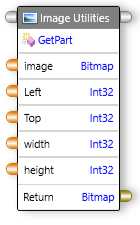
GetPart コンポーネントは、画像をトリミングし、画像の指定された部分を取得します。
ポート
GetPart コンポーネントは、デフォルトでコントロール入力、コントロール出力、データ入力およびデータ出力ポートを公開します。
| ポート | 説明 |
|---|---|
| Control In | 1つ以上のコンポーネントのコントロール出力ポートに接続する必要があります。 |
| Control Out | 他のコンポーネントのコントロール入力ポート、または既定のエンドコンポーネントのコントロール入力ポートに接続できます。 |
| Data In | GetPart コンポーネントは、既定で次のデータ入力ポートを公開します。 image: トリミングする画像を指定します(ビットマップ)。Left: 画像の左側からトリミングするピクセルを指定します (int 32)。Top: 画像の上部からトリミングするピクセルを指定します (int 32)。width: 画像の取得部分の幅 (ピクセル単位) を指定します (int 32)。height: 画像の取得部分の高さ(ピクセル単位)を指定します (int 32)。 |
| Data Out | 元の画像の指定された部分を返します(ビットマップ)。 |
プロパティ
GetPart コンポーネントのプロパティを編集するには、Properties ウィンドウでプロパティを変更します。次のプロパティを編集できます。
| プロパティ | 説明 |
|---|---|
| Search | それぞれのプロパティを検索します。 |
| Delay After Execution | アクションが実行された後の待機時間(秒単位)を指定します。 |
| Delay Before Execution | アクションが実行されるまでの待機時間(秒単位)を指定します。 |
例
例を見てみましょう。
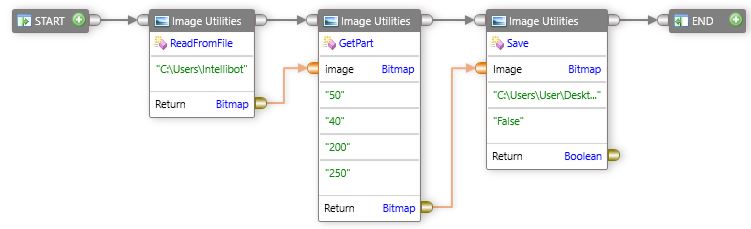
イメージをトリミングするには、次の手順を実行します。
- ツールボックスで
Utilitiesを展開し、次にImage Utilitiesを展開します。 -
トリミングするイメージを指定するには:
ReadFromFileコンポーネントをドラッグし、デザインサーフェイスにドロップします。-
filePathボックスをダブルクリックし、画像の場所を入力します。Note
Read From Fileコンポーネントの詳細については、Read from Fileセクションを参照してください。
-
GetPartコンポーネントをドラッグし、デザインサーフェイスにドロップします。 -
以下をダブルクリックします。
Leftボックスに、必要に応じてトリミングするピクセル数を入力します。Topボックスに、必要に応じてトリミングするピクセル数を入力します。widthボックスに、必要な幅を入力します。-
heightボックスに、必要な高さを入力します。Note
画像の既存のデータ ソース、
Left、Top、width、およびheightの データの入力ポートを上書きできます。
既存のデータ ソースを上書きするには、次の手順を実行します。- データ入力ポートを右クリックします。
Overrideをクリックし、データ ソースを変更します。
データポートのデータソースの「上書き」の詳細については、オーバーライドセクションを参照してください。
-
取得した画像の一部を保存するには、次の手順を実行します。
Saveコンポーネントをドラッグし、デザインサーフェイスにドロップします。-
filePathボックスをダブルクリックし、ファイル名と種類を含む必要なパスを入力します。Note
保存コンポーネントの詳細については、Save セクションを参照してください。
-
アクティビティのコントロールポートとデータ ポートを接続します。
- ツールバーで、
Runをクリックします。
指定したとおりに画像がトリミングされ、取得したイメージの一部が保存されます。