GetProperty
GetProperty コンポーネントを使用すると、特定のオブジェクトの 1 つまたは複数のプロパティに一度にアクセスできます。
ポート
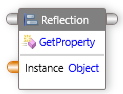
GetProperty コンポーネントは、デフォルトでコントロール入力、コントロール出力、および動的データ出力ポートを公開します。
| ポート | 説明 |
|---|---|
| Control In | 1つ以上のコンポーネントのコントロール出力ポートに接続する必要があります。 |
| Control Out | 他のコンポーネントのコントロール入力ポート、または既定のエンドコンポーネントのコントロール入力ポートに接続できます。 |
| Data In | データの収集元となる別のコンポーネントのデータ出力ポートに接続する必要があります。 |
| Dynamic Data Out | データを表示する別のコンポーネントのデータ入力ポートに接続する必要があります (オブジェクト)。このポートは、コンポーネントに項目を追加するときに表示されます。 |
プロパティ
GetProperty コンポーネントのプロパティを編集するには、Properties ウィンドウでプロパティを変更します。次のプロパティを編集できます。
| プロパティ | 説明 |
|---|---|
| Search | それぞれのプロパティを検索します。 |
| Delay After Execution | アクションが実行された後の待機時間(秒単位)を指定します。 |
| Delay Before Execution | アクションが実行されるまでの待機時間(秒単位)を指定します。 |
例
サンプル画像の Height プロパティにアクセスする例を見てみましょう。

このシナリオでGetProperty コンポーネントを使用するには、次の手順を実行します。
- ツールボックスで、
Utilitiesを展開します。 Image Utilitiesを展開します。ReadFromFileコンポーネントをドラッグし、デザインサーフェイスにドロップします。- サンプル画像が保存されるファイルパスを設定します。
- ツールボックスから
GetPropertyコンポーネントを追加するには、Utilitiesを展開し、Reflectionsを展開します。GetPropertyコンポーネントをドラッグし、デザインサーフェイスにドロップします。GetPropertyのタイトルバーをダブルクリックし、GetPropertyを起動します。 をクリックし、パラメータを追加します。
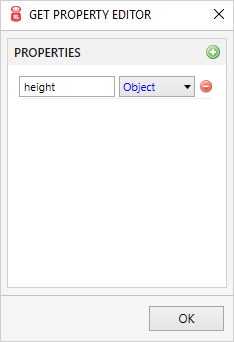
GetPropertyコンポーネントの出力を表示するには、メッセージボックス コンポーネントを追加します。- ツールボックスで、
Generalを展開します。 - メッセージボックスコンポーネントをドラッグし、デザインサーフェイスにドロップします。
- ツールボックスで、
- 接続します。
- すべてのコンポーネントのコントロールポート。
ReadFromFileコンポーネントのコントロール出力ポートから、GetProperty コンポーネントのコントロール入力ポートへ。ReadFromFileコンポーネントのデータ出力ポートから、GetProperty コンポーネントのデータ入力ポートへ。GetPropertyコンポーネントのコントロール出力ポートから、メッセージボックス コンポーネントのコントロール入力ポートへ。GetPropertyコンポーネントのデータ出力ポートから、メッセージボックス コンポーネントのデータ入力ポートへ。
- ツールバーで、
Runをクリックします。メッセージボックス コンポーネントの出力が表示されます。