Desktop Process Automation (DPA)
すべてのビジネスには、人手を介さず、エラーもなく、24時間年中無休でジョブを収集して実行する、無人ロボットによって自動化できるビジネスプロセスがあります。
しかし、人間の介入やコミュニケーションスキルを必要とする意思決定ポイントを持つビジネスプロセスはどうでしょうか?
ここが、デスクトップオートメーションが動作する場所です。Intellibotのデスクトッププロセスオートメーションは、各従業員のデスクトップ内にソフトウェアロボットが配置されています。
DPAは、さまざまな複雑で動的なデスクトップ環境でナビゲーションする機能を備えています。これにより、ロボットがリアルタイムで状況に対応し、必要に応じて従業員にサポートを提供したり、リアルタイムで指導を行ったりすることが可能になります。
このロボットは、データ入力から情報のコピーと貼り付けまで、人間の行動を模倣することができ、さらにはアプリケーションを起動し、ビジネスプロセスを完了するために必要な様々なアクションを実行することができます。DPAは、リアルタイムで100%の精度で大量のデータを収集・分析し、提供された条件に基づいて必要なアクションを実行することができます。これらの作業は従業員のデスクトップで動作し、ボタンクリック、入力フィールド、異なるフィールドからのデータの取得、または複数のアクションの複雑なグループ化など、さまざまな種類の事象によってトリガーされる場合があります。
上記のタスクを実行するために Intellibot Studio を起動中にデスクトッププロセスオプションを選択することで、フォーム機能を使用できます。
フォーム
フォームは、ユーザーインターフェイスを構成するすべてのコントロールを収納します。Intellibot Studio のフォーム機能を使用して、複数のアプリケーションと対話するカスタムインターフェイスを構築できます。フォームを使用して、さまざまなコントロールを挿入し、必要なレイアウトに配置できます。
使い方
フォームへのアクセス手順
- Intellibot Studio の起動時に
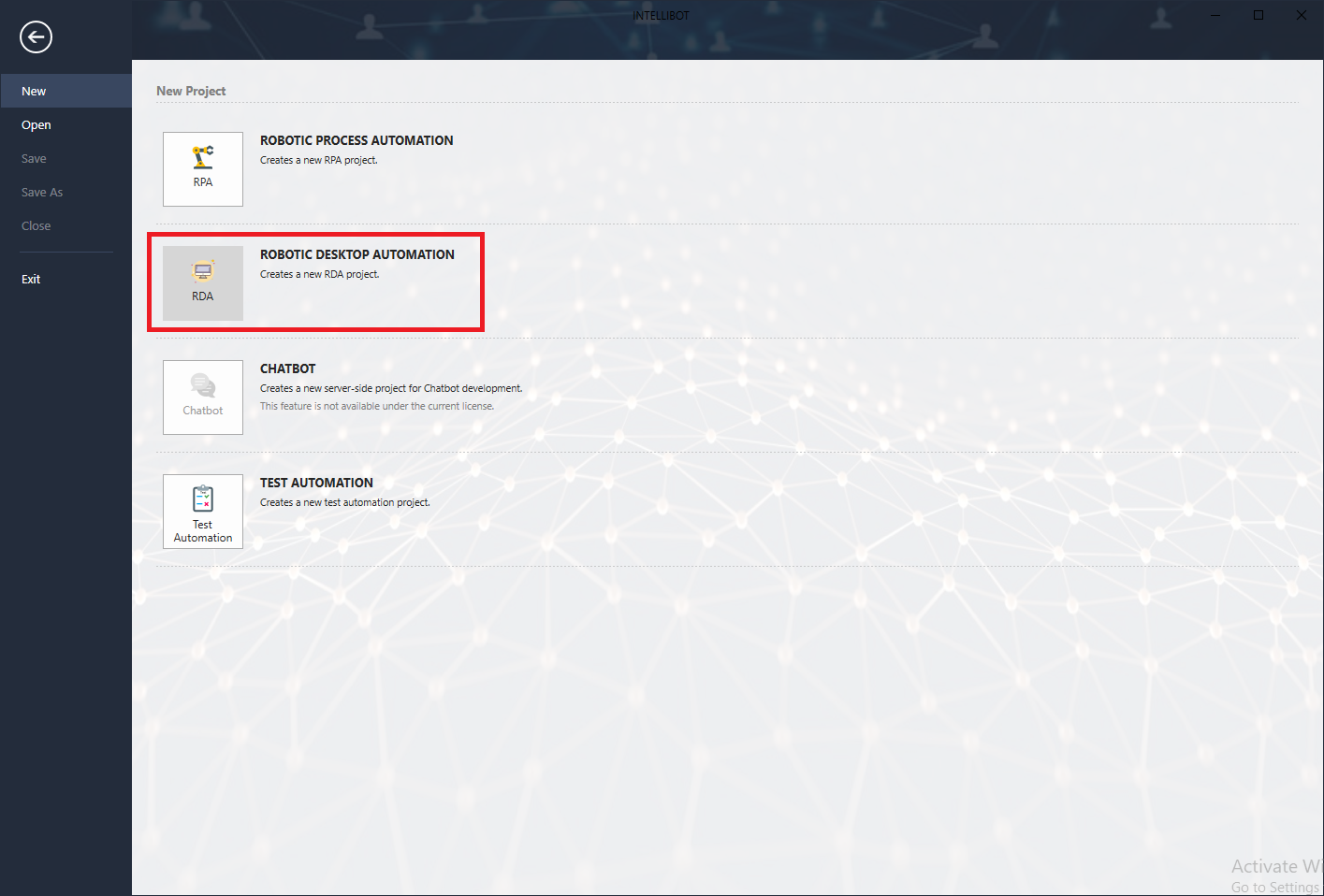
Robotics Desktop Automationを選択してプロジェクトを作成します。
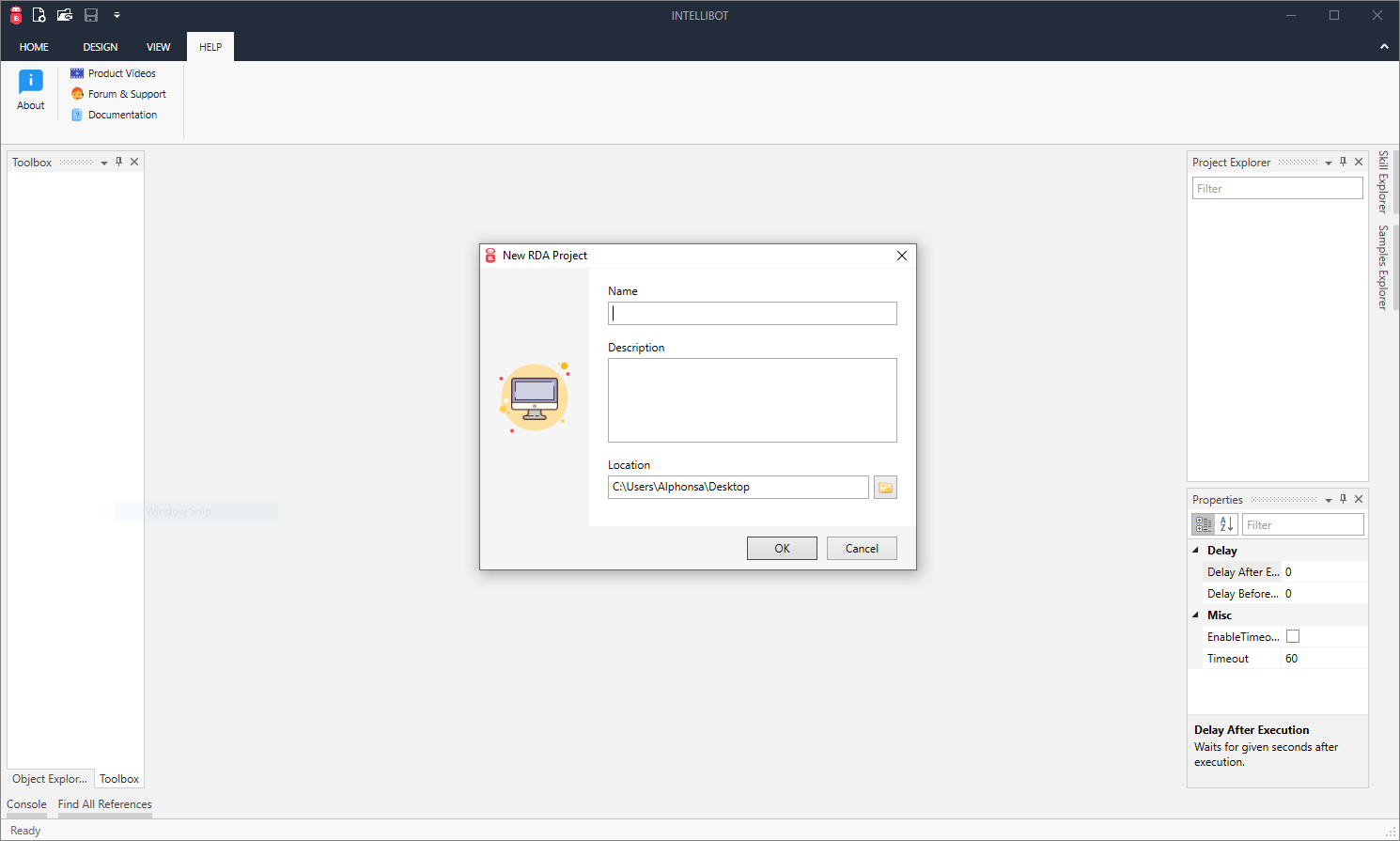
Nameテキストボックスをクリックし、プロジェクトに名前を付け、OKをクリックします。
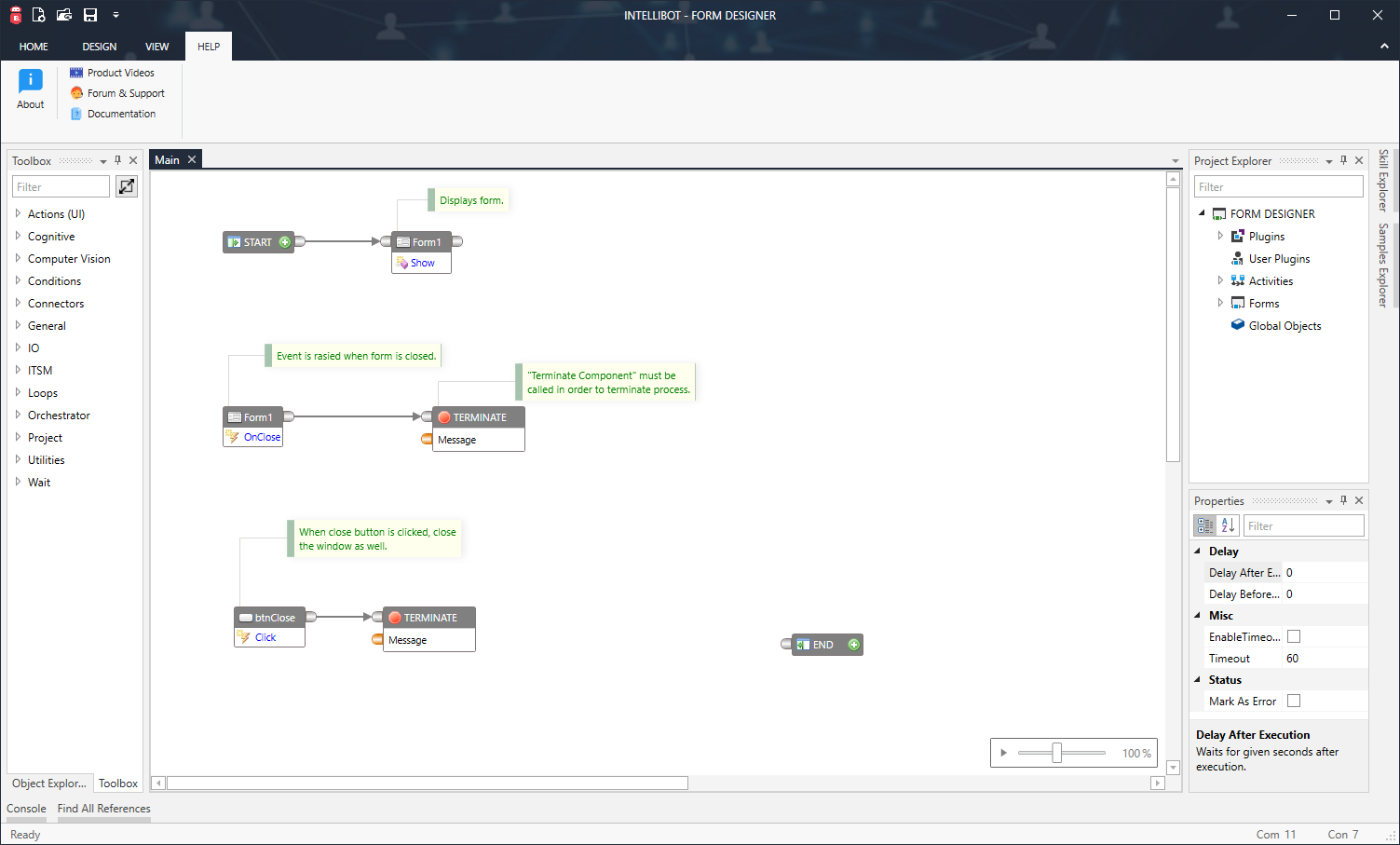
- プロジェクトが読み込まれると、デザインサーフェイスにいくつかの既定のコンポーネントを表示されます。これらは、DPAプロジェクトの作成時に使用されるいくつかの重要なメソッドについてユーザーを教育するために読み込まれるサンプルコンポーネントです。これらのコンポーネントは削除可能です。
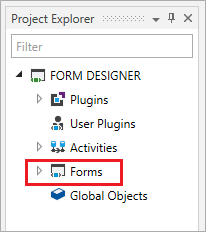
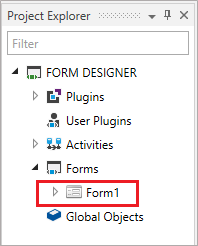
- フォームを展開します。既定では1つのサンプルフォームが利用可能です。
- Form1 をダブルクリックします。
- メソッドとイベントが、画面の左下隅にあるオブジェクトエクスプローラセクションに表示されます。
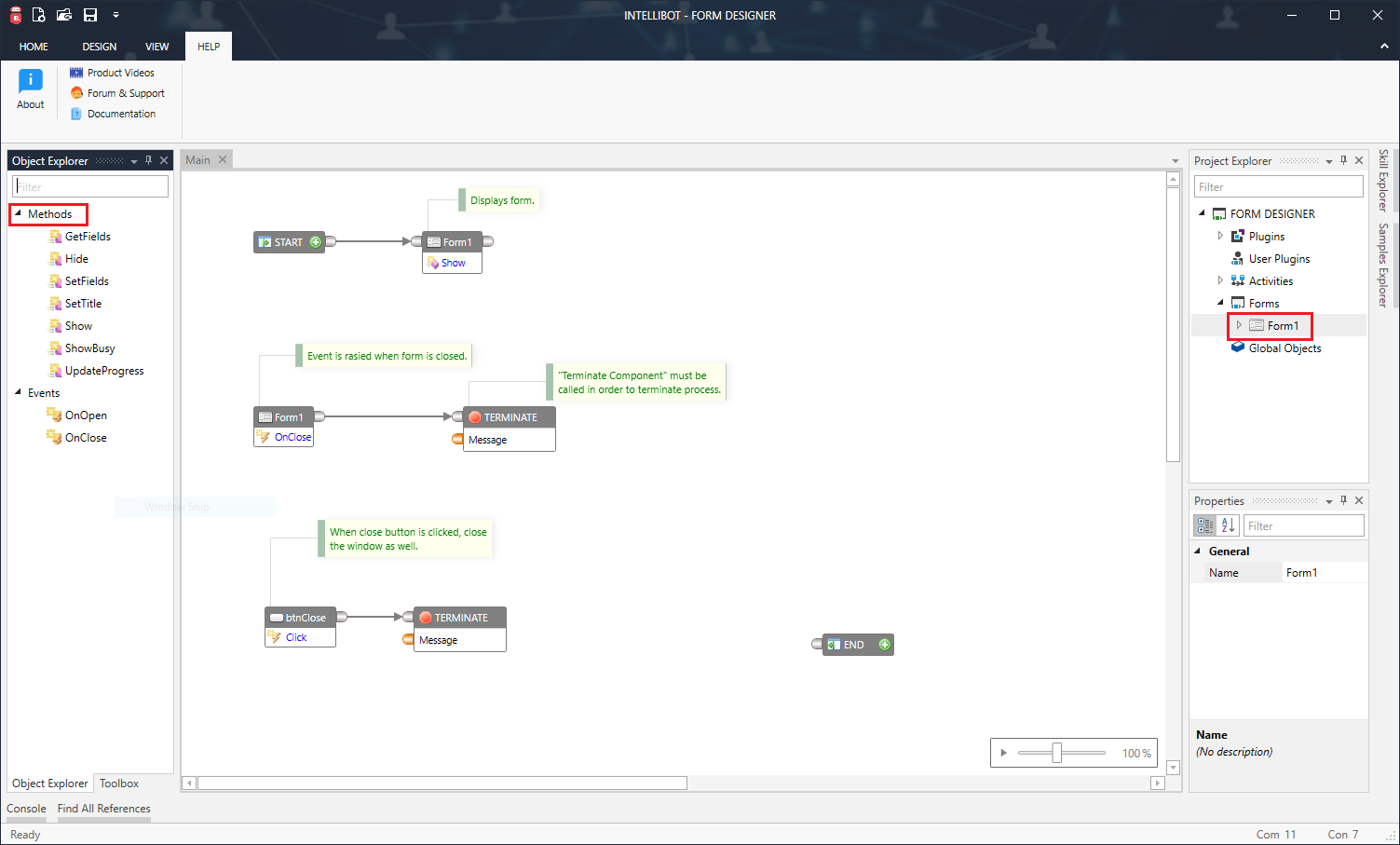
メソッド:GetFields- 複数のフィールドからテキストを取得します。Hide- フォームを非表示にします。SetFields- 複数のフィールドにテキストを設定します。SetTitle- デザインされたフォームのタイトルを設定します。Show– デザインされたフォームを表示します。ShowBusy- タスクの処理中にBusyアイコンを表示します。True- デザインされたフォームがビジーモードであることをメッセージ付きで表示します。False- デザインされたフォームが通常 モードであることを表示します。
UpdateProgress- 1 つ以上のUpdateパネル コントロールの内容が更新されたときに、フォームに視覚的なフィードバックを提供します。
イベント:OnOpen– フォームが開かれたときに生じます。OnClose- フォームが閉じられたときに生じます。- プロジェクトエクスプローラの
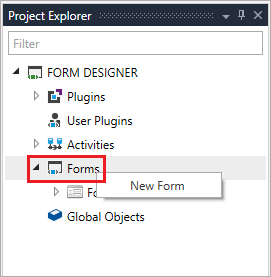
Formフォルダを右クリックして、New formを選択し、新しいフォームを作成します。
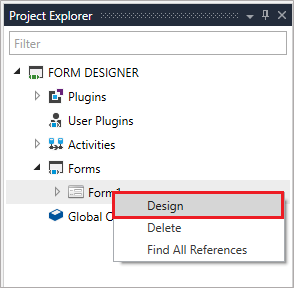
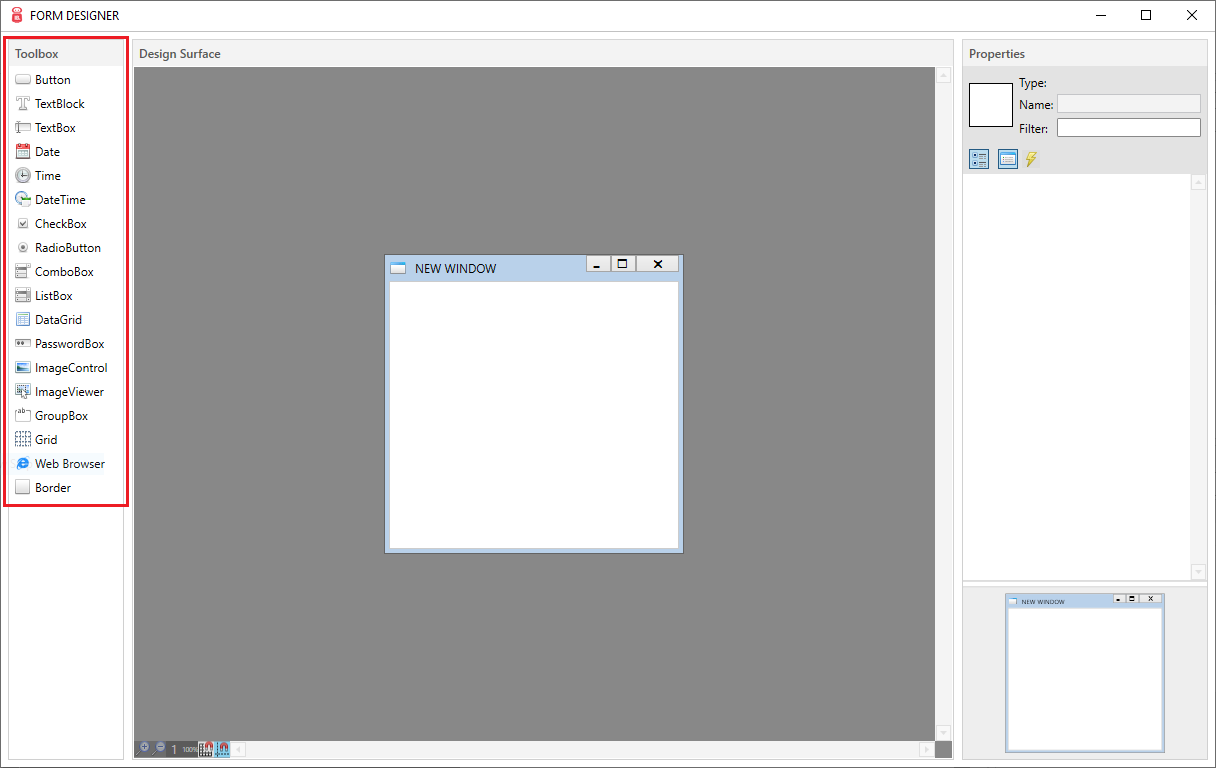
- Form_1 を右クリックし、[デザイン] をクリックし、フォームデザイナーにアクセスします。
-
フォームデザイナーウィンドウの左側にすべてのフォームデザインコンポーネントを表示できます。
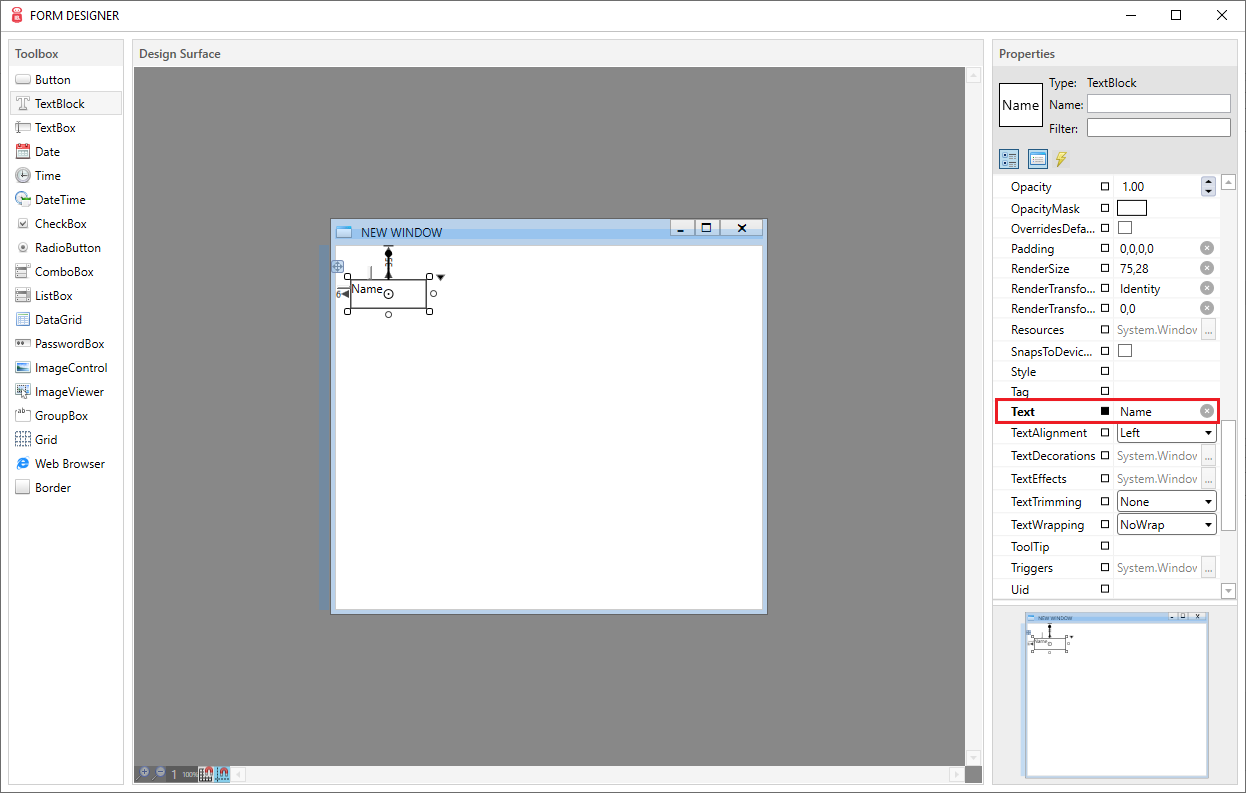
ButtonTextBlockTextBoxDateTimeDateTimeCheckBoxRadioButtonComboBoxListBoxDataGridPasswordBoxImageControlImageViewerGroupBoxGridWeb BrowserBorderTextBlockコンポーネントを選択すると、マウス ポインターが十字線に変わります。ここで、デザインサーフェイスにTextBlockを描画し、下の図に示すようにTextBlockに名前を付けます。
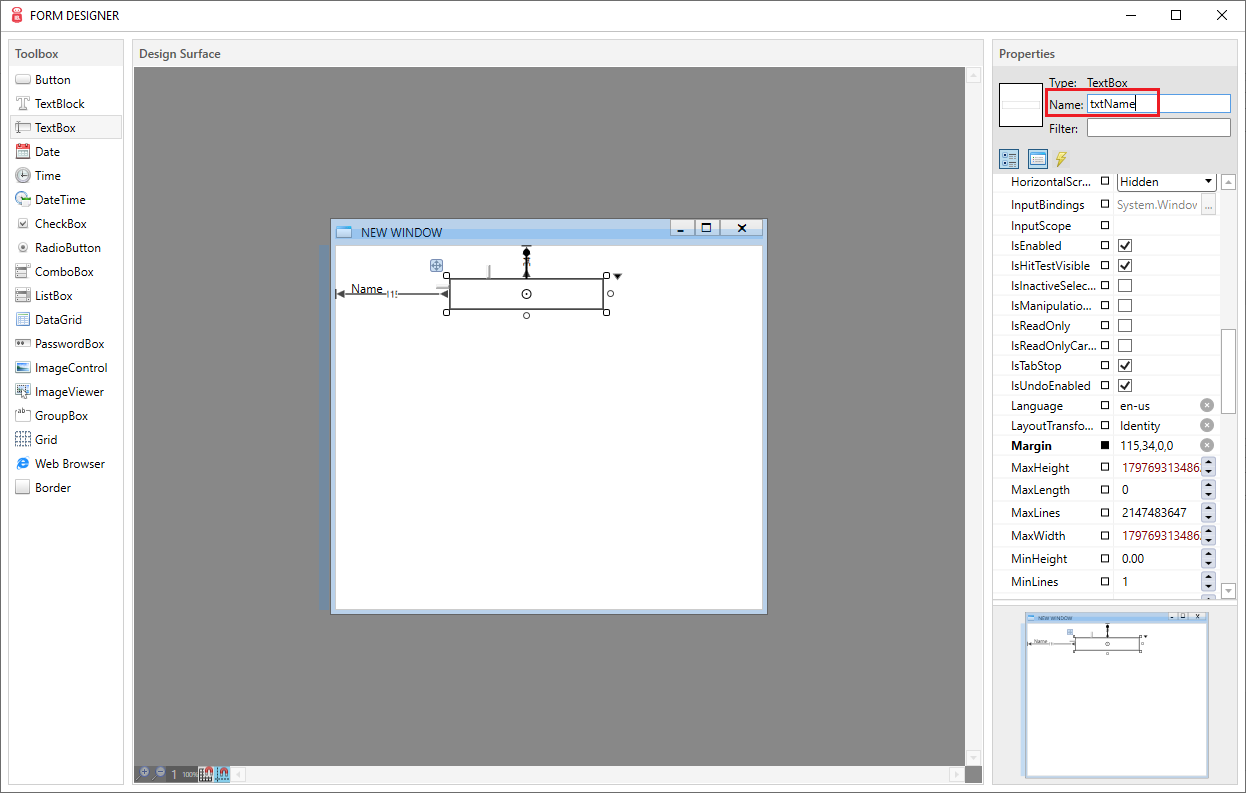
TextBoxコンポーネントを選択し、デザインサーフェイスにTextBoxを描画し、下の図のようにTextBoxに名前を付けます。- 必要に応じて、他のコンポーネントを選択し、名前を付け、
FORM DESIGNERウィンドウ内のプロパティを変更します。
- フォームを閉じます。
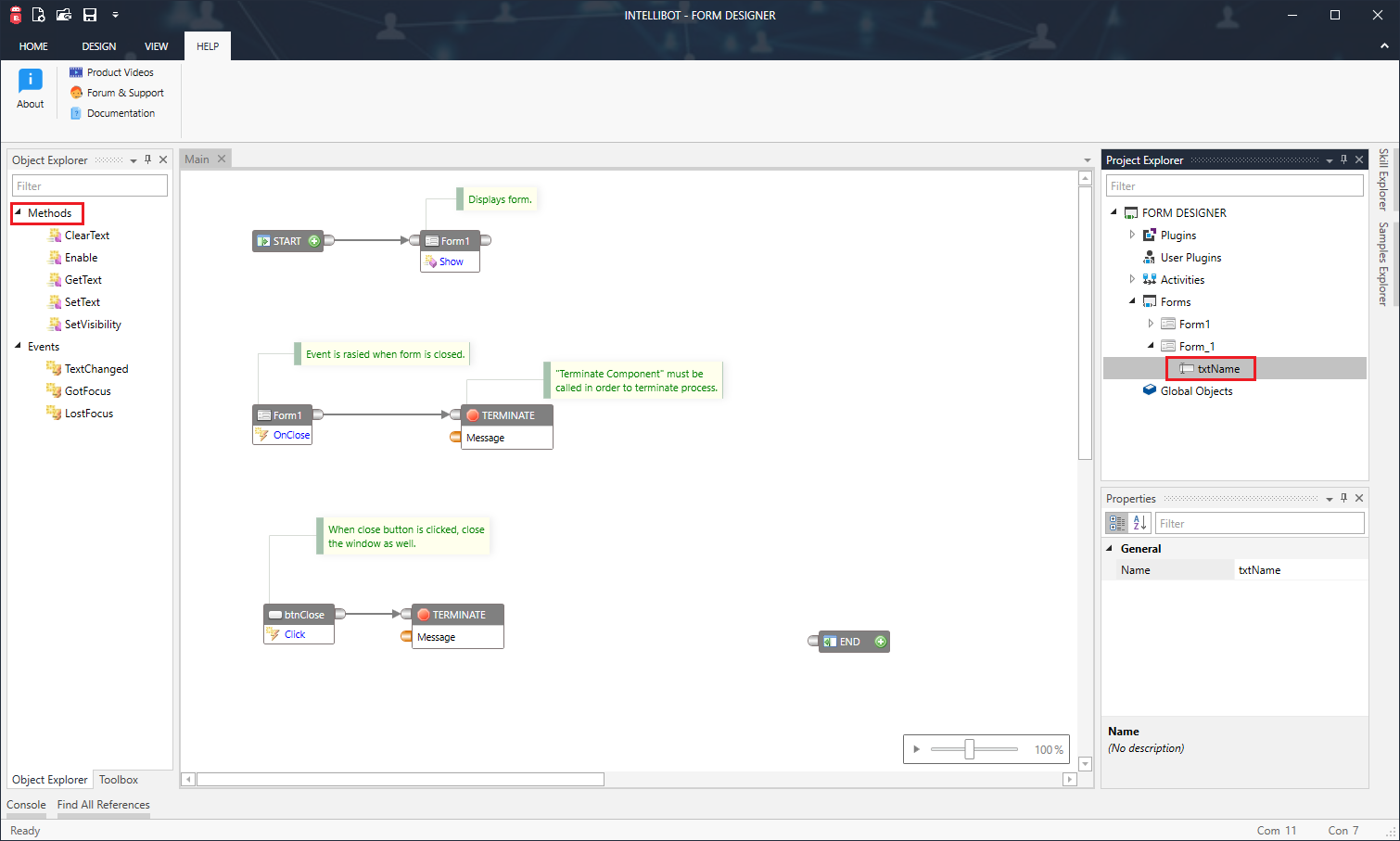
- Form_1を展開すると、Form_1の下に追加されたコントロールの名前が表示されます。
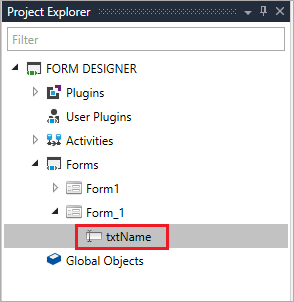
- コントロールの名前(txtname)をダブルクリックし、オブジェクトエクスプローラの下のメソッドを表示します。
コントロール
Button(ボタン)
ボタンコントロールを使用すると、クリックして操作を実行できます。ボタンコントロールは、テキストと画像の両方を表示できます。
メソッド:
Enable: コントロールがユーザーの操作に応答できるかどうかを示す値を取得または設定します。True: コントロールはユーザーの操作に応答できます。False: コントロールはユーザーの操作に応答できません。
Set Visibility: コントロールとそのすべての子コントロールを表示するかどうかを示す値を取得または設定します。True: コントロールとそのすべての子コントロールが表示されます。False: コントロールとそのすべての子コントロールは表示されません。
イベント:
- Click: ボタンのクリック イベントを生成します。
TextBlock
TextBlock コントロールを使用して、わかりやすい説明テキストをフォームに追加して、ユーザーに役立つ情報を提供することもできます。
TextBlock:
テキストブロックコントロールは、記述的なテキストをフォームに追加して、ユーザーに有用な情報を提供するために使用することもできます。
Textbox
TextBox コントロールは、ユーザーからの入力を取得したり、テキストを表示したりするために使用します。Textbox コントロールは、通常、編集可能なテキストに使用されますが、読み取り専用にすることもできます。テキスト ボックスでは、複数の行を表示したり、コントロールのサイズに合ったテキストを折り返したり、基本的な書式を追加したりできます。
メソッド
ClearText: テキストボックスからテキストをクリアするために使用されます。Enable: コントロールがユーザーの操作に応答できるかどうかを示す値を取得または設定します。True: コントロールはユーザーの操作に応答できます。False: コントロールはユーザーの操作に応答できません。
GetText: データ オブジェクトからテキスト データを取得します。SetText: データ オブジェクトにテキスト データを追加します。Set Visibility: コントロールとそのすべての子コントロールを表示するかどうかを示す値を取得または設定します。True: コントロールとそのすべての子コントロールが表示されます。False: コントロールとそのすべての子コントロールは表示されません。
イベント
TextChanged: Text プロパティの値が変更されたときに使用します。
Date
Date コントロールを使用すると、フォームにカレンダーを設定できます。
メソッド
ClearValue: コントロールから値をクリアするために使用されます。Enable: コントロールがユーザーの操作に応答できるかどうかを示す値を取得または設定します。True: コントロールはユーザーの操作に応答できます。False: コントロールはユーザーの操作に応答できません。
GetValue: データ オブジェクトからテキスト データを取得します。SetValue: データ オブジェクトにテキスト データを追加します。Set Visibility: コントロールとそのすべての子コントロールを表示するかどうかを示す値を取得または設定します。True: コントロールとそのすべての子コントロールが表示されます。False: コントロールとそのすべての子コントロールは表示されません。
イベント
ValueChanged: プロパティの値が変更されると発生します。
Time
Time コントロールを使用すると、時間を選択し、時刻を選択できます。
メソッド
ClearValue: コントロールから値をクリアするために使用されます。Enable: コントロールがユーザーの操作に応答できるかどうかを示す値を取得または設定します。True: コントロールはユーザーの操作に応答できます。False: コントロールはユーザーの操作に応答できません。
GetValue: データ オブジェクトからテキスト データを取得します。SetValue: データ オブジェクトにテキスト データを追加します。Set Visibility: コントロールとそのすべての子コントロールを表示するかどうかを示す値を取得または設定します。True: コントロールとそのすべての子コントロールが表示されます。False: コントロールとそのすべての子コントロールは表示されません。
イベント
ValueChanged: プロパティの値が変更されると発生します。
DateTime
DateTimeコントロールを使用すると、フォームに日付と時刻の選択を追加できます。
メソッド
ClearValue: コントロールから値をクリアするために使用されます。Enable: コントロールがユーザーの操作に応答できるかどうかを示す値を取得または設定します。True: コントロールはユーザーの操作に応答できます。False: コントロールはユーザーの操作に応答できません。
GetValue: データ オブジェクトからテキスト データを取得します。SetValue: データ オブジェクトにテキスト データを追加します。Set Visibility: コントロールとそのすべての子コントロールを表示するかどうかを示す値を取得または設定します。True: コントロールとそのすべての子コントロールが表示されます。False: コントロールとそのすべての子コントロールは表示されません。
イベント
ValueChanged: プロパティの値が変更されると発生します。
チェックボックス
チェックボックス コントロールは、特定の条件がオンかオフかを示します。通常は、Yes/No または True/False の選択を提示するために使用されます。グループ内のチェックボックスコントロールを使用して、複数の選択肢をフォームに表示することもできます。
メソッド
Checked: チェックボックスがチェック状態かどうかの値を取得または設定します。Enable: コントロールがユーザーの操作に応答できるかどうかを示す値を取得または設定します。True: コントロールはユーザーの操作に応答できます。False: コントロールはユーザーの操作に応答できません。
IsChecked: チェックボックスがチェックされているかどうかに関係なくブール値を返します。Set Visibility: コントロールとそのすべての子コントロールを表示するかどうかを示す値を取得または設定します。True: コントロールとそのすべての子コントロールが表示されます。False: コントロールとそのすべての子コントロールは表示されません。
ComboBox
コンボボックスコントロールは、ドロップダウンコンボボックスにデータを表示するために使用されます。既定では、コンボボックスコントロールは2つの部分に分けて表示されます。
- 上部は、リスト項目を入力できるテキスト ボックスです。
- 2 番目は、項目を選択できるリストボックスです。
メソッド
Clear Items: コントロールからすべての要素を削除します。Clear Selection: コントロールから現在の選択をクリアするために使用されます。Enable: コントロールがユーザーの操作に応答できるかどうかを示す値を取得または設定します。True: コントロールはユーザーの操作に応答できます。False: コントロールはユーザーの操作に応答できません。
GetItems: コンボ ボックスに格納されている項目のコレクションを表すオブジェクトを取得します。GettSelectedIndex: 現在選択されている項目を指定するインデックス値を取得します。GetSelectedItem: 現在選択されている項目を指定する Selected 項目を取得します。Select Item: コンボ ボックスの項目を選択するために使用されます。SelectItemByIndex: インデックス値を使用して項目を選択するために使用されます。SetItems: コンボ ボックスに含まれる項目のコレクションを表すオブジェクトを設定します。Set Visibility: コントロールとそのすべての子コントロールを表示するかどうかを示す値を取得または設定します。True: コントロールとそのすべての子コントロールが表示されます。False: コントロールとそのすべての子コントロールは表示されません。
ListBox
リストボックスコントロールには、1 つまたは複数の項目を選択できる項目のリストが表示されます。
メソッド
Clear Items: コントロールからすべての要素を削除します。Clear Selection: コントロールから現在の選択をクリアするために使用されます。Enable: コントロールがユーザーの操作に応答できるかどうかを示す値を取得または設定します。True: コントロールはユーザーの操作に応答できます。False: コントロールはユーザーの操作に応答できません。
GetItems: リスト ボックスに格納されている項目のコレクションを表すオブジェクトを取得します。GettSelectedIndex: 現在選択されている項目を指定するインデックス値を取得します。GetSelectedItem: 現在選択されている項目を指定する Selected 項目を取得します。Select All: リストボックス内のすべての項目を選択するために使用されます。Select Item: リストボックス内の項目を選択するために使用されます。SelectItemByIndex: インデックス値を使用して項目を選択するために使用されます。SelectItems: リストボックス内の複数の項目を選択するために使用されます。SetItems: リストボックスに含まれる項目のコレクションを表すオブジェクトを設定します。Set Visibility: コントロールとそのすべての子コントロールを表示するかどうかを示す値を取得または設定します。True: コントロールとそのすべての子コントロールが表示されます。False: コントロールとそのすべての子コントロールは表示されません。
UnselectAll: リスト ボックス内のすべての項目の選択を解除するために使用します。
DataGrid
データグリッド コントロールは、表形式のデータを表示および操作するユーザーを提供します。
メソッド
- ClearData:
Enable: コントロールがユーザーの操作に応答できるかどうかを示す値を取得または設定します。True: コントロールはユーザーの操作に応答できます。False: コントロールはユーザーの操作に応答できません。
GetCellValue: 指定したデータグリッドセルの値を取得します。GetCount: データグリッドの行数と列数を取得します。GetData: データグリッドデータを取得するために使用されます。GetRow: インデックス値に基づいて行データを取得するために使用されます。GetSelectedRow: 選択した行のインデックス値を取得するために使用されます。SetCellColor: 行の値と列の値に基づいてセルの色を設定するために使用されます。SetCellValue: 特定の行と列のセル値を設定するために使用されます。SetData: データグリッドにデータを設定するために使用されます。SetReadOnly: データグリッドが読み取り専用モードかどうかを示す値を設定します。SetRowColor: 行インデックスに基づいて行の色を設定するために使用されます。Set Visibility: コントロールとそのすべての子コントロールを表示するかどうかを示す値を取得または設定します。True: コントロールとそのすべての子コントロールが表示されます。False: コントロールとそのすべての子コントロールは表示されません。
イベント
MouseDoubleClick: このイベントは、選択されたアイテムをダブルクリックしたときに発生します。SelectionChanged: このイベントは、ユーザーがデータグリッドから値を選択したときに発生します。
PasswordBox
パスワードボックスコントロールは、ユーザーが文字列を入力している間、プレースホルダー文字を表示するテキストボックスです。
メソッド
Clear: パスワードボックスからパスワードをクリアするために使用されます。Enable: コントロールがユーザーの操作に応答できるかどうかを示す値を取得または設定します。True: コントロールはユーザーの操作に応答できます。False: コントロールはユーザーの操作に応答できません。
GetPassword: データ オブジェクトからパスワード テキスト データを取得します。SetPassword: パスワード テキスト データをデータ オブジェクトに設定します。Set Visibility: コントロールとそのすべての子コントロールを表示するかどうかを示す値を取得または設定します。True: コントロールとそのすべての子コントロールが表示されます。False: コントロールとそのすべての子コントロールは表示されません。
ImageControl
イメージコントロールは、フォームでイメージを表示するために使用されます。
メソッド
Enable: コントロールがユーザーの操作に応答できるかどうかを示す値を取得または設定します。True: コントロールはユーザーの操作に応答できます。False: コントロールはユーザーの操作に応答できません。
GetImage: イメージコントロールからイメージを取得します。SetImage: イメージをイメージ コントロールに設定します。Set Visibility: コントロールとそのすべての子コントロールを表示するかどうかを示す値を取得または設定します。True: コントロールとそのすべての子コントロールが表示されます。False: コントロールとそのすべての子コントロールは表示されません。
ImageViewer
画像ビューアを使用すると、JPEG、GIF、WMF、その他の画像形式を含む画像ファイルを開いて表示することができます。また、画像を伸縮し、すべての軸を通して異なる角度で回転し、異なる形式で保存するオプションも提供します。
メソッド
Enable: コントロールがユーザーの操作に応答できるかどうかを示す値を取得または設定します。True: コントロールはユーザーの操作に応答できます。False: コントロールはユーザーの操作に応答できません。
FitToContent: 画像を画像ビューアに収めるために使用されます。GetImage: イメージ ビューアからイメージを取得します。Highlight: イメージビューアー内の画像の特定の領域をハイライト表示するために使用されます。SetImage: イメージをイメージビューアーに設定します。Set Visibility: コントロールとそのすべての子コントロールを表示するかどうかを示す値を取得または設定します。True: コントロールとそのすべての子コントロールが表示されます。False: コントロールとそのすべての子コントロールは表示されません。
UnHighlight: イメージビューアー内の画像のハイライト領域をハイライト解除するために使用されます。ZoomIntoPoint: x と y の値を入力して特定のポイントにズームインするために使用されます。
GroupBox
グループボックスコントロールは、他のコントロールを識別可能なグループ化に使用します。通常、グループ ボックスを使用して、フォームを機能別に分けます。
Grid
列と行で構成される柔軟なグリッド領域を定義します。
WebBrowser
Webブラウザー コントロールは、Webページをホストし、アプリケーションにWeb参照機能を提供します。
メソッド
Enable: コントロールがユーザーの操作に応答できるかどうかを示す値を取得または設定します。True: コントロールはユーザーの操作に応答できます。False: コントロールはユーザーの操作に応答できません。
GetImage: イメージ ビューアからイメージを取得します。SetImage: イメージをイメージ コントロールに設定します。Set Visibility: コントロールとそのすべての子コントロールを表示するかどうかを示す値を取得または設定します。True: コントロールとそのすべての子コントロールが表示されます。False: コントロールとそのすべての子コントロールは表示されません。
Border
フォームとの境界線、背景、またはその両方を描画します。