ActionSet
ActionSet コンポーネントは、Intellibot スタジオ を使用して実行できる複数のユーザー アクションをグループ化します。ActionSet コンポーネントは、単純な入力と出力を使用して、アプリケーション画面を ActionSet コンポーネントとしてまとめることができます。これは、アプリケーション画面のモデル作成に似ています。
サポートされている機能
ActionSetコンポーネントをデザイン サーフェイスにドラッグ アンド ドロップします。次に、ActionSetのタイトルバーをダブルクリックして、ActionSet設定 ウィンドウを開きます。
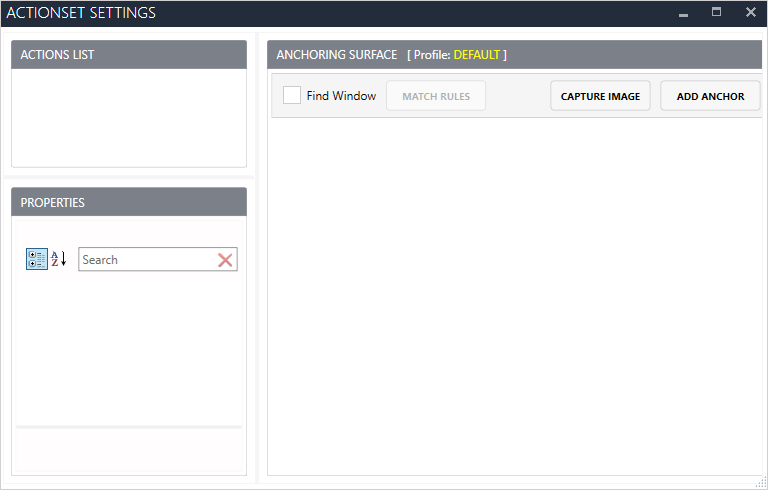
- Anchoring surface(アンカーサーフェイス)は、UI画面をキャプチャし、アンカーとユーザーアクションを定義するために使用されます。
Capture Image(イメージのキャプチャ)ボタンは、画面にレンダリングするアプリケーションの画像をキャプチャするために使用します。
click、SetText、SendKeys などの個々のアクション (UI) コンポーネントとは異なり、ActionSet を使用して、アプリケーション全体画面の画像を取得する必要があることに注意してください。Add Anchor(アンカーの追加)ボタンを使用して、ビジネス アプリケーションを一意に識別するアンカーを追加します。必要に応じて複数のアンカーを追加できます。- 追加されたアンカーの黄色のボックスを右クリックして、アプリケーションで実行できるユーザーアクションを確認します。
- 作成されたユーザー アクションごとに、ActionSet コンポーネントは、選択に基づいてデータインポートまたはデータアウトポートを動的に作成します。
- 各ユーザーアクション名は、プロパティウィンドウの名前プロパティで、操作するUI要素に合わせて名前を変更できます。
Actions List(アクションリスト)ウィンドウには、階層ビューで作成されたすべてのアンカーとユーザーアクションが一覧表示されます。開発を支援するために、各ユーザーアクションの横に実行シーケンス番号が表示されます。- ユーザーアクションの実行順序は、アクションリストウィンドウで他のユーザーアクションの上または下にドラッグして変更できます。
アクション
ActionSetコンポーネントを使用して、UIベースアプリケーションで以下のアクションを実行できます。
| アクション | 説明 | データポート |
|---|---|---|
| Click | キャプチャしたアプリケーション画面でクリック操作を実行します。 | デフォルトポート表示: No データポートタイプ:入力 データタイプ: 文字列/真偽値 |
| SetText | テキスト ボックス、ドロップダウン リストなどにテキストを入力します。 | デフォルトポート表示:Yes データポートタイプ: 入力 データタイプ: 文字列 |
| GetText | ラベル、テキスト ボックス、ドロップダウン メニュー、リスト ボックスなどの特定のウィンドウ フォーム コントロールからテキストを取得します。 | デフォルトポート表示:Yes データポートタイプ: 出力 データタイプ: 文字列 |
| TextSelection | アプリケーション画面に表示されるテキストを選択し、選択後にユーザーがコピーまたは削除できるようにします。 | デフォルトポート表示:Yes データポートタイプ: 出力 データタイプ: 文字列 |
| GetImage | アプリケーション画面に表示されるイメージを取得します。 | デフォルトポート表示:Yes データポートタイプ: 出力 データタイプ: イメージ |
| GetTable | リストおよびテーブルからデータを取得します。 | デフォルトポート表示:Yes データポートタイプ: 出力 データタイプ: オブジェクト |
| OCR | 画像からテキスト情報を抽出します。 | デフォルトポート表示:Yes データポートタイプ: 出力 データタイプ: イメージ |
| SendKeys | キーボード イベントを使用してアプリケーションにキーストロークを送信します。 | デフォルトポート表示:Yes データポートタイプ: 入力 データタイプ: 文字列 |
| MouseAction | アプリケーションでクリック、右クリックなど、さまざまなマウス操作を実行します。 | デフォルトポート表示:No データポートタイプ:入力 データタイプ: 文字列/真偽値 |
| Delete | アンカーまたは任意のアクションを削除します。 | - |
info
上記の各アクションについては、個々のコンポーネントドキュメントを参照して、その使用方法を確認してください。
ポート
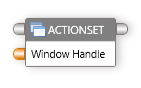
ActionSetコンポーネントは、コントロール入力ポートとコントロール出力ポートを表示します。 ActionSet コンポーネントのデータ入力ポートとデータ出力ポートは動的であり、自動化ワークフローまたはプロジェクト要件に従って構成されます。
| ポート | 説明 |
|---|---|
| Control In(コントロール入力) | 1つ以上のコンポーネントのコントロール出力ポートに接続する必要があります。 |
| Control Out(コントロール出力) | 別のコンポーネントのコントロール入力ポート、またはデフォルトのエンドコンポーネントに接続できます。 |
| Data In(データ入力) | データの収集元となる別のコンポーネントのデータ出力ポートに接続できます。{_BR}データ入力ポートは、ActionSetの設定で SetText アクションと SendKeys アクションの Expose Port(ポートの公開) プロパティを選択することにより作成されます。 |
| Data out(データ出力) | 別のコンポーネントのデータ入力ポートに接続できます。{_BR}データ出力ポートは、ActionSet設定で GetText、OCR、および GetImage アクションのExpose Port(ポートの公開) プロパティを選択することにより作成されます。 |
例
サンプルの見積もり入力アプリケーションにデータを入力する例をみてみましょう。
- ツールボックスから
Actionsを展開し、ActionSetをクリックします。 - ActionSet コンポーネントをドラッグし、デザインサーフェイスにドロップします。
- デザイン画面で、ActionSet コンポーネントのタイトル バーをダブルクリックします。
ActionSetの設定ダイアログ ボックスが表示されます。
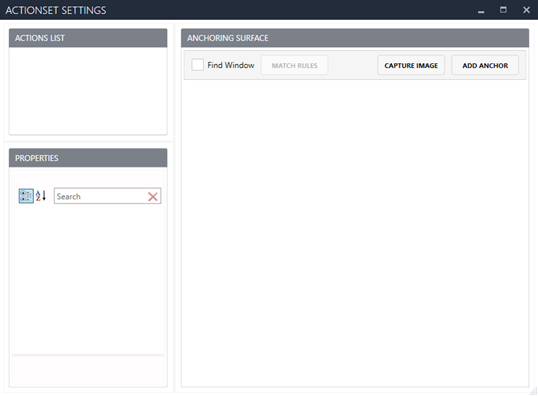
- ANCHORING SURFACE(アンカーサーフェイス)で
ACTIONSET SETTINGS(ActionSetの設定)ダイアログ ボックスの、FindWindow 機能を使用すると、指定した識別子と一致するウィンドウ名とプロパティを持つアクティブ ウィンドウを取得できます。 -
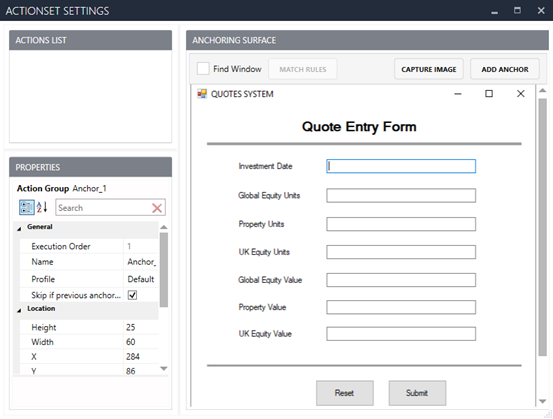
CAPTURE IMAGE(画像のキャプチャ)をクリックし、Ctrl + Shiftキーを押し、領域を選択します。選択した領域がACTIONSET SETTINGS(ActionSet設定)ウィンドウに表示されます。この例では、見積もり入力フォームの画像が表示されます。info
ActionSet コンポーネントを使用する場合は、アプリケーション画面の全体の画像をキャプチャする必要があります。
-
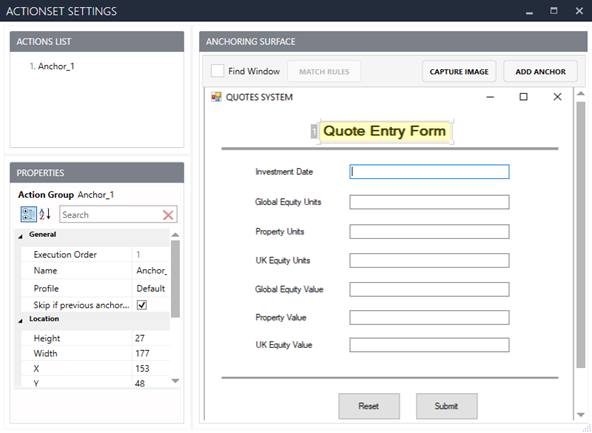
ANCHORING SURFACE(アンカーサーフェイス)で、ADD ANCHOR(アンカーを追加)をクリックします。アンカーを追加すると、キャプチャした画像nにアンカー範囲が黄色でハイライト表示されます。 - キャプチャした画像の基準となる位置に黄色のボックスを配置します。この黄色のボックスは、Intellibot がユーザー操作を実行する必要があるアプリケーション画面を識別するのに利用するアンカー要素です。アンカーボックスのサイズを調整して、画面アンカーとして使用するテキストまたはイメージを覆います。
- アンカーを右クリックして、使用可能なアクションを表示します。
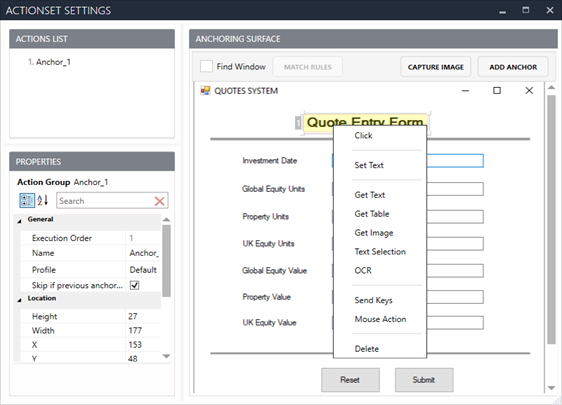
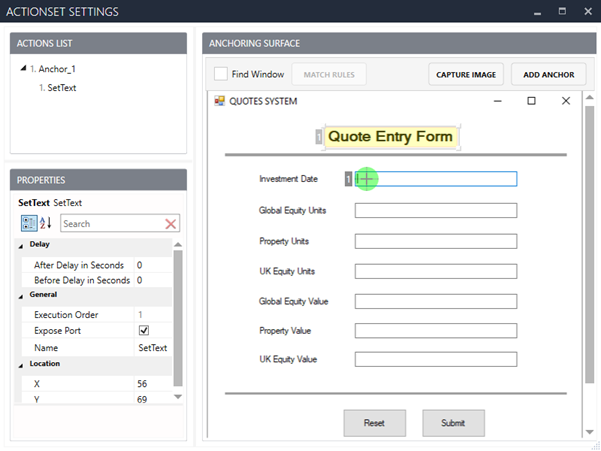
この例では、SetTextアクションを使用します。要件に応じて、別のアクションを使用できます。 - アクションのリストからSetTextを選択します。十字線のついた緑の円が表示されます。
- SetTextアクションを設定したい画像に緑色の円を配置します。
-
ACTIONSET SETTINGS(アクションセット設定)ウィンドウの、PROPERTIES(プロパティ)でSetText アクションのプロパティを編集します。
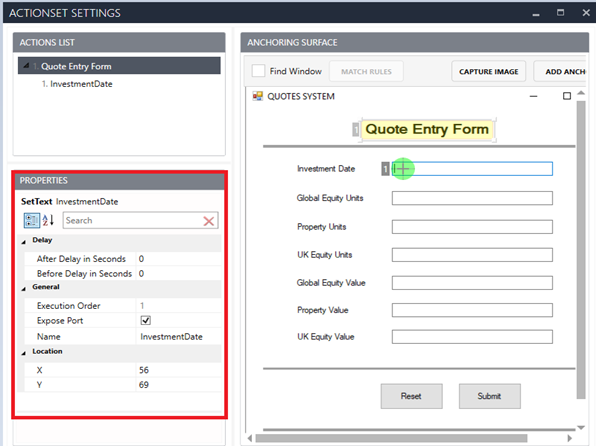
アクション 説明 Search 設定するプロパティを検索します。 After Delay in Seconds アクションの実行後に必要な待機時間(秒単位)を指定します。 Before Delay in Seconds アクションが実行されるまでの待機時間(秒単位)を指定します。 Execution Order アクションが実行される順序を定義します。 Expose Port ユーザーアクションをActionSetコンポーネントのデータ入力ポートまたはデータ出力ポートとして公開します。 Name アクションの名前を指定します。アプリケーションフィールドに該当する名前を設定してください。 X X軸上のクリックアクションの場所を指定します。 Y Y軸上のクリックアクションの場所を指定します。 -
Expose Port(ポートの公開)プロパティを設定して、データ入力ポートを作成します。 - データを設定するすべてのフィールドに対して手順を繰り返します。
- 送信ボタンをクリックするには、アンカーを右クリックしてClickアクションを選択します。
- 送信ボタンに緑の円を配置します。
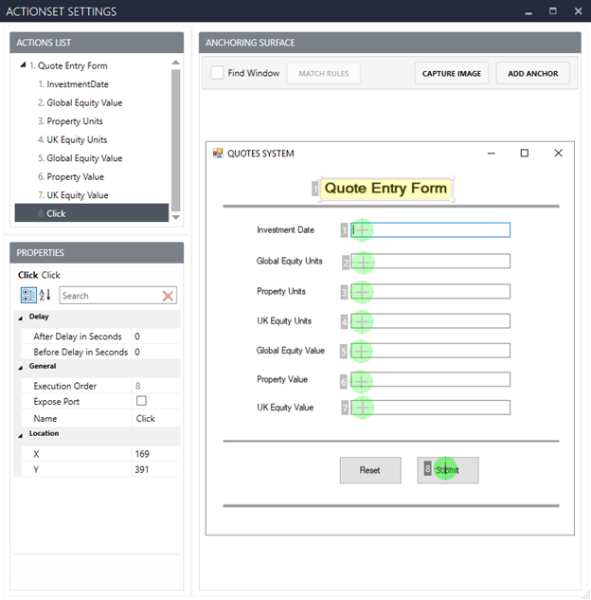
- 追加されたすべての アクションには、横にシリアル番号が表示されます。この番号は、アクションが実行される順序を示します。
- すべてのアンカー、アクション、および実行される順序が
ACTIONS LIST(アクションリスト)ウィンドウで表示されます。 ACTIONS LIST(アクションリスト)ウィンドウで選択したアクションをドラッグして移動することにより、実行の順序を変更できます。- アンカー内のすべてのアクションを表示するには、アンカーを展開します。
閉じるをクリックし保存し、アクションの設定ダイアログボックスを終了します。
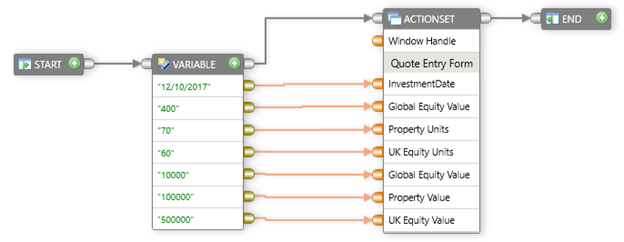
すべてのSetTextアクションは、コンポーネントのデータ入力ポートとして表示されます。データ入力ポートに取り込みされるデータは、それぞれのフィールドに入力されます。
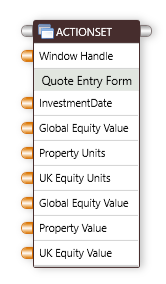
- ActionSetコンポーネントに入力を提供するために、Variableコンポーネントを追加しましょう。
- Variableコンポーネントを追加するには:
・ ToolboxでGeneral(全般)を展開します。
・ Variableコンポーネントをドラッグして、デザインサーフェイスにドロップします。
・ 変数を追加するには、Variableコンポーネントのタイトルバーをクリックします。
・ 変数をダブルクリックして、ActionSetコンポーネントのポートのデータに送信する値を入力します。 - すべてのコントロールポートを接続します。
- Variableコンポーネントのデータ出力ポートをActionSetコンポーネントのデータ入力ポートに接続します。
- ツールバーの
Runをクリックします。
Variableコンポーネントから送信されるデータが、サンプルの見積入力フォームに自動入力されます