GetText
GetTextコンポーネントを使用すると、Webページや、テキストボックス、リストボックス、ドロップダウンボックスなどの標準的なWindowsコントロールからテキストを抽出することが可能です。
GetTextコンポーネントを使用して、チェックボックスとラジオボタンコントロールのステータスを取得することもできます。
Note
Web アプリケーションの場合、GetText コンポーネントは、Internet Explorer で表示される Web ページからのみテキストを抽出します。
ポート
GetText コンポーネントは、既定でコントロール入力ポート、コントロール出力ポート、およびデータ出力ポートを持っています。
| ポート | 説明 |
|---|---|
| Control In(コントロール入力) | 1つ以上のコンポーネントのコントロール出力ポートに接続する必要があります。 |
| Control Out(コントロール出力) | 他のコンポーネントまたはコネクタのコントロール入力ポート、またはエンドコンポーネントに接続できます。 |
| Data Out(データ出力) | 抽出されたデータ(文字列)を返します。チェックボックスまたはラジオボタンが設定されている場合はTrue、そうでない場合はFalseを返します。 |
プロパティ
| プロパティ | 説明 |
|---|---|
| Search | それぞれのプロパティを検索します。 |
| Delay After Execution | クリックアクションが実行された後(秒単位)の待機時間を指定します。 |
| Delay Before Execution | クリックアクションが実行されるまでの待機時間(秒単位)を指定します。 |
| Name | コンポーネントを識別する名前を指定します。対話しているアプリケーションフィールドに一致する名前を設定してください。 |
| Click X | X 軸上の GetText アクションの場所を指定します。 |
| Click Y | Y 軸上の GetText アクションの場所を指定します。 |
| Search as A Gray Scale Image | 選択した領域をグレースケール画像として定義します。 |
| Target Platform | アプリケーション プラットフォームを選択できます。 |
| Threshold | クリック操作を実行する前に、イメージ一致精度を指定します。値 1 は 100% の一致を定義し、0.5 は 50% の一致を定義します。既定値は 0.9( 90%) 一致です。 |
| Max Wait Time in Seconds | イメージ/アプリケーションが画面に表示されるまで待機する秒数を定義します。既定値は 30 秒です。 |
| Wait After Image Found | イメージが見つかった後の待機時間を秒単位で指定します。 |
| Wait For Create | GetText コンポーネントが画像が画面に表示されるのを待機する必要があるかどうかを定義します。既定値は True です。 |
例
Webサイトからテキストを抽出する例を見てみましょう。
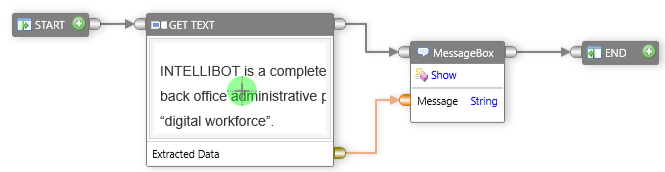
テキストを抽出するには:
1. ToolboxでActionsを展開します。
2. GetTextコンポーネントをドラッグして、デザイン画面にドロップします。
3. GetTextコンポーネントをダブルクリックして、複数の画像を追加します
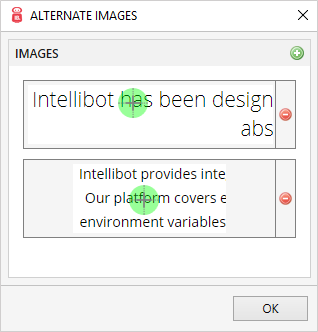
4. 抽出するテキストを選択するには、 (カメラマーク)をクリックします。その後、
PressCTRL+SHIFTfor selection message メッセージが表示されます。
5. Ctrl+SHIFTキーを押すと、マウスポインターが十字線になります。
6. 最初のキャプチャ画像が画面に表示されていない場合、次のキャプチャ画像を検索します。 [+] 記号をクリックして、次の画像を追加します。
7. 抽出するWebページのコンテンツを選択します。選択したコンテンツがGetTextコンポーネントに表示されます。
8. 選択したコンテンツを置き換えるには:
GetTextコンポーネントに表示されているコンテンツを右クリックします。Capture Imageを選択します。Ctrl + SHIFTキーを押して、必要なコンテンツを選択します。更新されたコンテンツがGetTextコンポーネントに表示されます。
note
GetText コンポーネントにアンカーを追加するには、キャプチャした画像を右クリックし、Add Anchor(アンカーの追加) をクリックします。
9. 抽出されたテキストの表示を有効にするにはMessageBox、アクティビティにコンポーネントを追加します。
10. MessageBoxコンポーネントを追加するには:
ToolboxでGeneralを展開します。Showコンポーネントをドラッグして、デザイン画面にドロップします。
11. 接続します:
StartコンポーネントとGetTextコンポーネントの間のコントロール ポートを接続します。GetTextコンポーネントのコントロール出力ポートと1 つのMessageBoxコンポーネントを接続します。GetTextコンポーネントのデータ出力ポートとMessageBoxコンポーネントデータ入力ポートを接続します。
12. Run をクリックします。
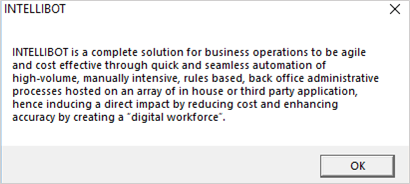
テキストが正常に抽出されると、次のようにメッセージボックスに表示されます。