AnalyzeSentence
AnalyzeSentence コンポーネントを使用すると、テキストベースの苦情やコメントを入力して、アナライザーコンポーネントが文を理解し、ポジティブ、ニュートラル、ネガティブな感情のスコアを表示できます。
ポート
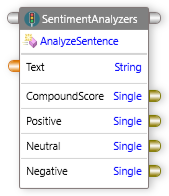
アナライズセンテンス コンポーネントは、デフォルトでコントロール入力ポート、コントロール出力ポート、データ入力ポート、およびデータ出力ポートを公開します。
| ポート | 説明 |
|---|---|
| Control In | 1つ以上のコンポーネントのコントロール出力ポートに接続する必要があります。 |
| Control Out | 他のコンポーネントのコントロール入力ポートに接続する必要があります。 |
| Data Out | データ出力ポートは整数値を返します。 |
| Data In | アプリケーションに入力するテキスト(文字列)を指定します。 |
プロパティ
アナライズセンテンスのプロパティを編集するには、Properties ウィンドウでプロパティを変更します。次のプロパティを編集できます。
| プロパティ | 説明 |
|---|---|
| Search | それぞれのプロパティを検索します。 |
| Delay After Execution | アクションが実行された後の待機時間(秒単位)を指定します。 |
| Delay Before Execution | アクションが実行されるまでの待機時間(秒単位)を指定します。 |
例
例を見てみましょう。
- ツールボックスで、
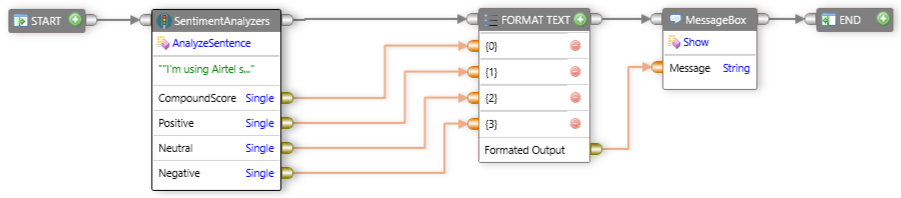
Cognitiveカテゴリを展開します。 SentimentAnalyzersを展開し、AnalyzeSentenceコンポーネントをドラッグしてデザインサーフェイスにドロップします。- テキスト上でダブルクリックし、分析したい文を入力します。
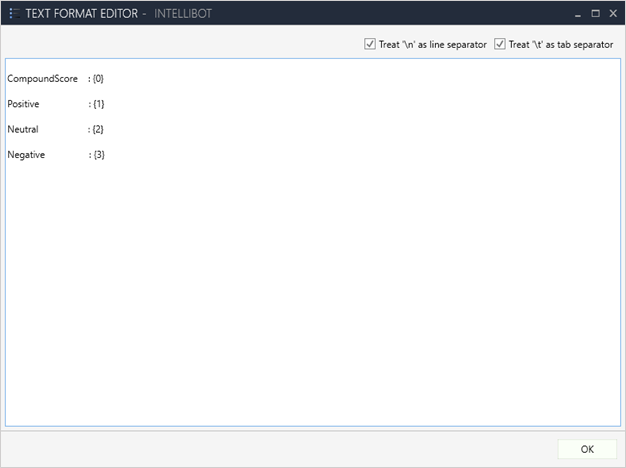
Generalカテゴリを展開し、フォーマットテキストをドラッグしてデザインサーフェイスにドロップします。format text上の+アイコンをクリックして、ポートにデータを動的に追加します(この例では、4つの新しいパラメータが追加されています)。format textをダブルクリックすると、テキストフォーマットエディターのウィンドウが開きます。- テキストフォーマットエディターウィンドウで、ユーザーは必要に応じて形式を書き込みます。
OKをクリックします。- メッセージボックスコンポーネントを展開し、
Showをドラッグしてデザイン サーフェイスにドロップします。 - アクティビティのコントロールポートとデータポートを接続します。
- ツールバーの、
Runをクリックします。
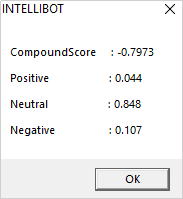
出力: