Switch - スイッチ
スイッチコンポーネントは、複数の条件に基づいてアクションを実行するために使用されます。
ポート
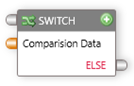
スイッチコンポーネントは、既定でコントロール入力およびコントロール出力ポートを公開します。
| ポート | 説明 |
|---|---|
| Control In | 1つ以上のコンポーネントのコントロール出力ポートに接続する必要があります。 |
| Control Out | スイッチ コンポーネントのコントロール出力ポートは動的であり、他のコンポーネントのコントロール入力ポートに接続する必要があります。 スイッチコンポーネントは、次の 2 種類のコントロールアウト ポートを公開します。 ケース: ケースを追加するには、スイッチコンポーネントのタイトルバーの  アイコンを選択します。実行フローは、対応するデータ入力ポートから提供されたデータが比較データ入力ポートに提供されたデータと一致する場合に、特定のケースコントロール出力ポートに渡されます。 アイコンを選択します。実行フローは、対応するデータ入力ポートから提供されたデータが比較データ入力ポートに提供されたデータと一致する場合に、特定のケースコントロール出力ポートに渡されます。 それ以外: 比較データ入力ポートに提供されるデータが、ケース データ入力ポートに指定したデータと一致しない場合、実行フローは Else コントロール出力ポートに渡されます。 |
| Data In | データの収集元となる別のコンポーネントのデータアウトポートに接続できます。 スイッチ コンポーネントは、次のデータ入力ポートに表示します。 比較データ入力: このポートに提供されるデータ (文字列/Int32/Object) は、各ケース データ 入力ポートに提供されるデータと比較されます。 ケース データ入力: 対応する データ入力 ポートを介して提供されるデータが、比較データ入力ポートに提供されるデータと一致する場合、実行フローは特定のケースコントロール出力ポートに渡されます。 |
プロパティ
スイッチコンポーネントのプロパティを編集するには、右下のペインで必要なプロパティを変更します。
これはスイッチコンポーネントで実行するアクションを選択するために必要です。
次のプロパティを編集可能です。
| プロパティ | 説明 |
|---|---|
| Search | それぞれのプロパティを検索します。 |
| Delay After Execution | アクションが実行された後の(秒単位)待機時間を指定します。 |
| Delay Before Execution | アクションが実行されるまでの待機時間(秒単位)を指定します。 |
| Name | スイッチコンポーネントの名前を指定します。操作しているアプリケーション フィールドと一致するように名前を設定します。 |
例
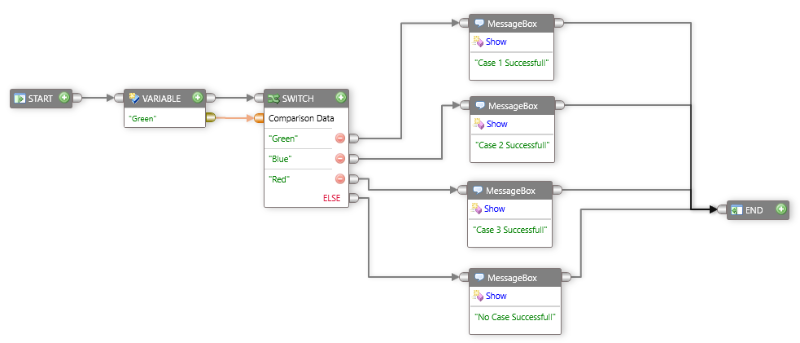
複数の色が一致し、一致した色に基づいてコンポーネントにコントロールを転送するスイッチの例を見てみましょう。
スイッチコンポーネントを使うには:
ツールボックスで、Conditions(条件)を展開します。スイッチコンポーネントをドラッグし、デザインサーフェイスにドロップします。-
スイッチコンポーネントでスイッチケースを追加するには、タイトルバーのをクリックします。 Note
スイッチケースを削除するには
 をクリックします。
 -
スイッチコンポーネントでケースを入力するにはオプションボックスをダブルクリックします。ポートプロパティのダイアログボックスが表示されます。 -
Read Data From(データの読み取り元)で、Staticを選択します。Note
データの読み取り元では、接続または変数を選択することも可能です。接続または変数オーバーライドの詳細については、ポートのオーバーライドセクションを参照してください。
-
Static Valueボックスで、追加するスイッチケースを入力してください。この例ではGreenと入力します。 OKをクリックします。
デザインサーフェイスにプロセスフローが表示されます。- 同様に別の
スイッチケースを入力します。この例では、さらに3つの色Blue, Red, Whiteを入力します。
スイッチのケース条件を満たす入力値を追加するには、変数コンポーネントを追加します。 - 変数コンポーネントを追加するには:
- ツールボックスで、
全般を展開します。 変数コンポーネントをデザインサーフェイスにドロップします。変数コンポーネントをダブルクリックし、入力値を入力します。
さまざまなスイッチケース条件の結果を表示させるメッセージ ボックスShowコンポーネントを追加する必要があります。
- ツールボックスで、
- メッセージ ボックス
Showコンポーネントを追加するには:- ツールボックスで、
全般を展開します。 - メッセージボックスコンポーネントを展開し、
Showコンポーネントをドラッグし、デザインサーフェイスにドロップします。 Showコンポーネントで、ケース条件が満たされたときに結果を表示するメッセージを入力します。この例では、スイッチコンポーネントのすべてのケースのケース番号を書き込みます。- すべてのケースおよび
ELSE(それ以外)ケースのメッセージボックスを追加します。ELSE(それ以外)ケースのメッセージ ボックスに、ケースが満たされない場合に結果に表示するメッセージを入力します。
- ツールボックスで、
- 接続します:
- スタートコンポーネントの
コントロール出力ポートを変数コンポーネントのコントロール入力ポートへ。 変数コンポーネントのコントロール出力ポートをスイッチコンポーネントのコントロール入力ポートへ。変数コンポーネントのデータ出力ポートをスイッチコンポーネントのデータ入力ポートへ。- すべてのケースの
スイッチコンポーネントのコントロール出力ポートを、それに対応するメッセージボックスコンポーネントのコントロール入力ポートへ。 スイッチコンポーネントのELSE(それ以外)のコントロール出力ポートを、それに対応するメッセージボックスコンポーネントへ。
- スタートコンポーネントの
-
ツールバーで
Runをクリックします。
変数コンポーネントの入力値が スイッチ コンポーネントのケースを満たす場合は、スイッチケースに対応するメッセージが表示されます。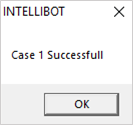
変数コンポーネントの入力値がスイッチコンポーネントのケースを満たさない場合は、ELSE(それ以外) に対応するメッセージが表示されます。