Chrome Connector
INTELLIBOT コネクタを使用すると、さまざまなアプリケーションの ユーザー インターフェイスとの マルチ レベルの対話を処理できます。Chrome コネクタを使用すると、Chrome ブラウザでさまざまな操作を実行できます。
Note
Chrome コネクタは既定のコネクタではないので、必要に応じてプロジェクトに追加しなければなりません。
プロジェクトに Chrome コネクタを追加する方法の詳細については、プラグインセクションを参照してください。
アクセス
コネクタをプロジェクトに追加後、コンポーネントのエクスプローラで コネクタ セクションをクリックすると、コネクタにアクセスできます。
- ツールボックスで
コネクタを展開します。
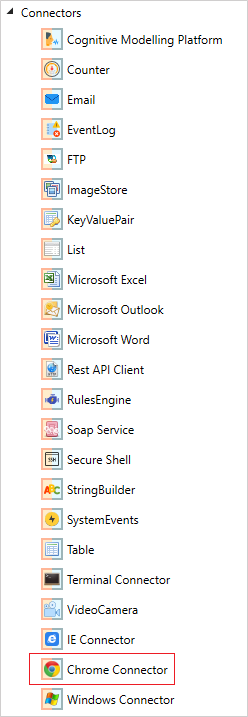
Chrome コネクタをドラッグし、Global Objectsの下にドロップします。Global Objectsを展開します。
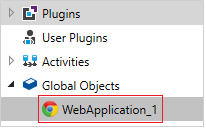
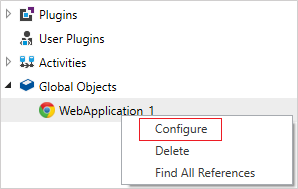
Global Objectsの下のChrome コネクタ(WebApplication_1)を右クリックし、Configureをクリックします。
- Chrome コネクタ ウィンドウの

更新アイコンをクリックします。ユーザーは、Chrome ブラウザ内のすべてのアクティブなウェブページが利用可能な WEB ページドロップダウンに表示されます。
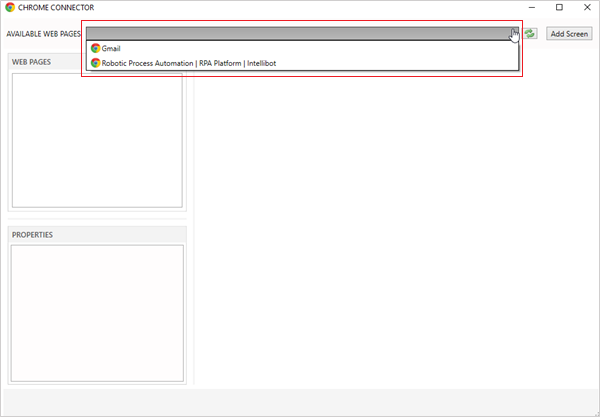
- 自動化する Web ページを選択し、
ADD SCREENボタンをクリックします。
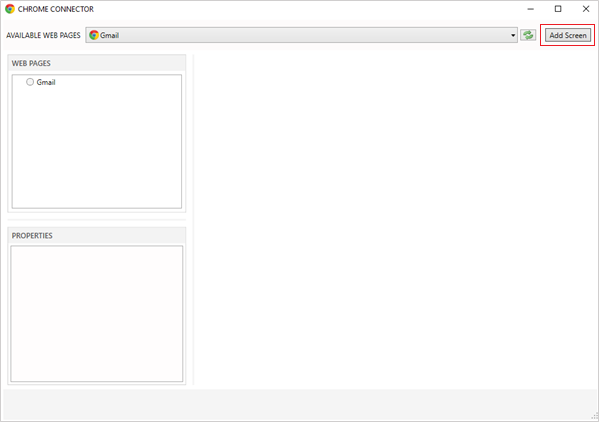
- Chrome コネクタ ウィンドウの
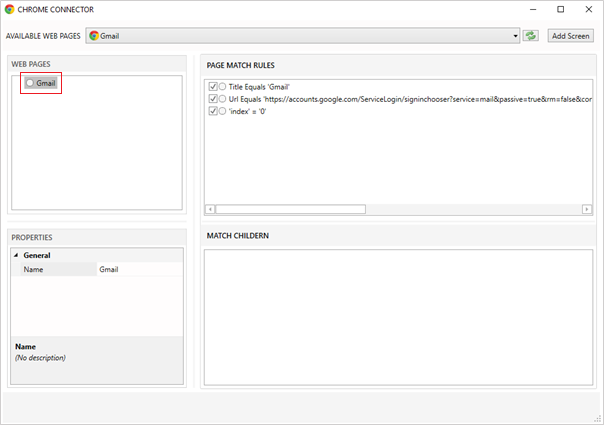
WEB PAGESセクションの下にある タイトル (例: Gmail) をクリックします。
-
必要な Chrome ウェブページを一意に識別するために、適切な
Match Rules(一致ルール)を選択する必要があります。この例では、TitleEquals Gmailをクリックし、適用されるその他の一致ルールをクリックします。
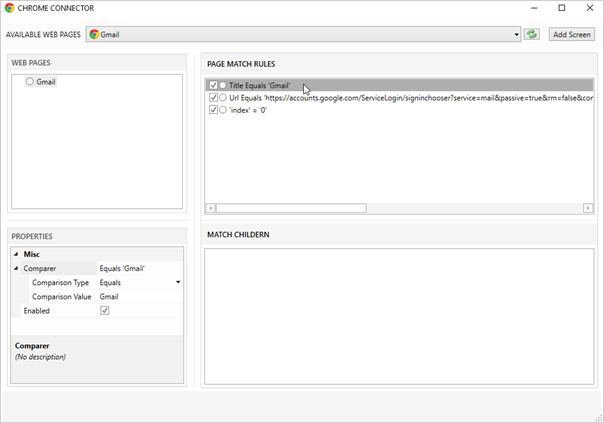
プロパティ
タイプ 説明 ComparerTitle Equals 現在のWebページのタイトルをチェックします。 Gmai;ComparisonTypeEquals 値の 完全一致で条件をチェックします。Contains TitleやURLに特定の入力値が 含まれるかチェックします。Starts With 指定されたURL、Titleが指定されたで Input Value始まるかどうかを確認します。Ends With 指定されたURL、Titleが指定された Input Valueで終わるかどうかを確認します。Regular Expressions ()のようなワイルドカードを使用することで、URLやタイトルをチェックする正規表現として使用することができます。
Note: -複数の文字をチェックします。ComparisonValue 現在のターゲットアプリケーションをチェックします。
Note: -複数の文字をチェックします。 -
Web コネクタウィンドウのWEB PAGESセクションの タイトル ( 例: Gmail) を右クリックし、Refresを選択して必要なウィンドウを強調表示します。
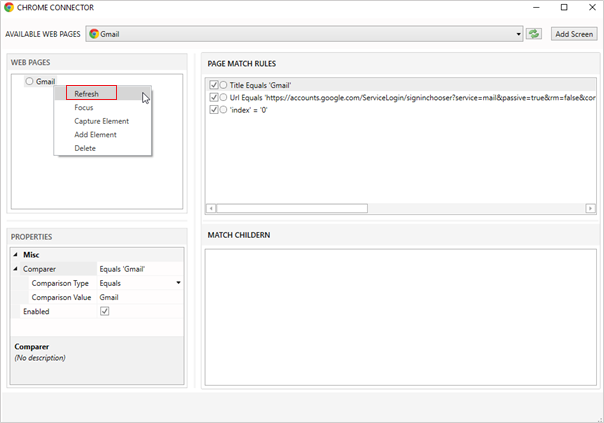
タイプ 説明 Refresh(更新) Web ページを更新します。 Focus(フォーカス) 現在の Web ページにフォーカスします。 CaptureElement(要素キャプチャ) Web ページ上のデータをキャプチャします。 Add Element(要素追加) Web ページにカスタム要素を追加します。 Delete(削除) 選択したキャプチャした要素を削除します。 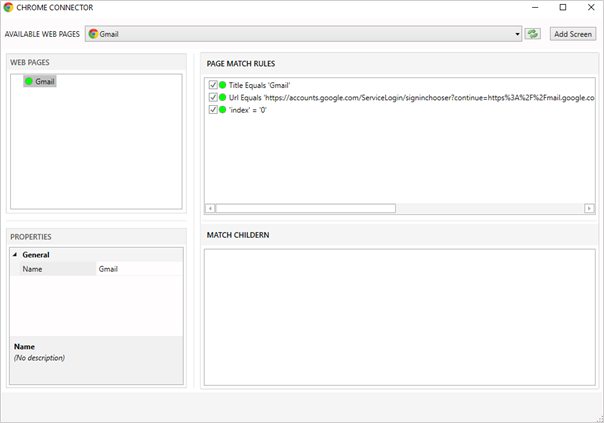
-
WEB PAGESセクションの下にあるTitle Gmailを右クリックし、Capture elementをクリックします。
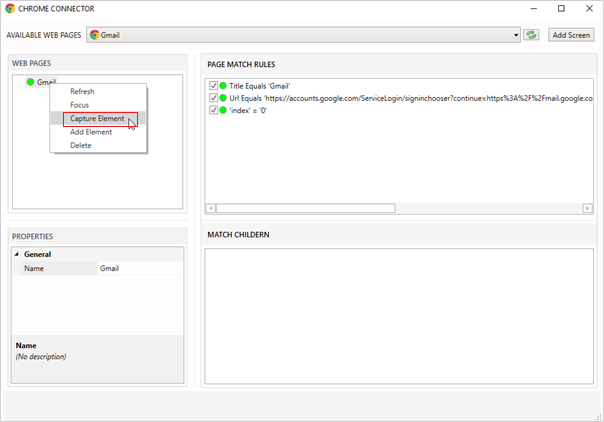
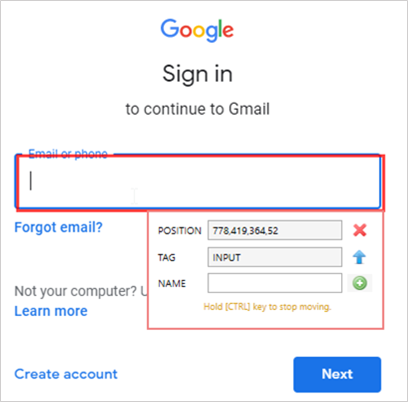
- Chrome ブラウザは、ユーザーが必要な要素をキャプチャできるように焦点を当てます。アクションを実行する必要がある Web 要素にカーソルを置きます。Ctrl キーを押しながら要素に名前を付け、
 アイコンをクリックしてアクションを保存し、
ポップアップを閉じるをクリックします。
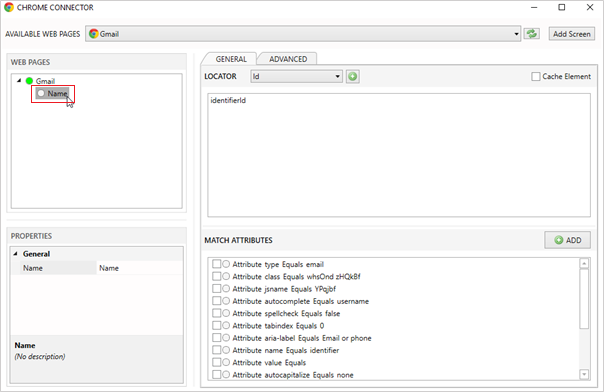
-
キャプチャした要素 (この例の
Name) を右クリックし、Refreshをクリックして CHROME CONNECTOR ウィンドウを閉じます。
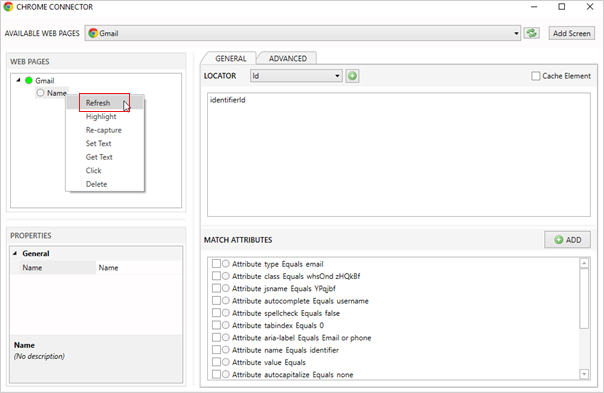
タイプ 説明 Refresh(更新) 現在の Chrome ブラウザ アプリケーションの更新をします。 Highlight(ハイライト) Chrome ブラウザ アプリケーションで選択したキャプチャ要素を強調表示します。 Re-Capture(再キャプチャ) Chrome ブラウザ で要素を再キャプチャします。 Set Text(テキスト設定) 選択したキャプチャ要素のテキストを設定します。 Get Text(テキスト取得) 選択したキャプチャ要素からテキストの取得をします。 Click(クリック) 選択したキャプチャ要素でクリック操作を実行します。 Delete(削除) 選択したキャプチャ要素を削除します。 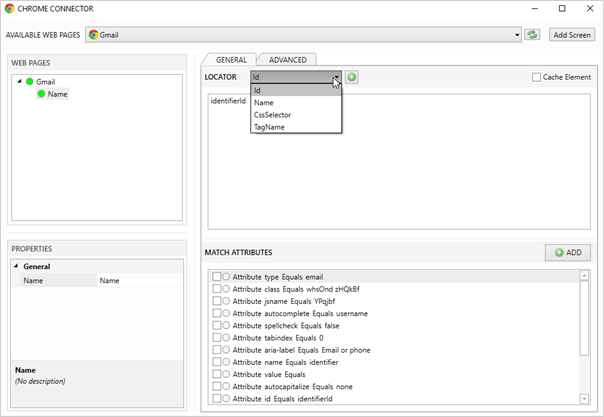
タイプ 説明 ID(識別子) 識別子は、キャプチャされた要素の動作と関数、またはその他のユーザー定義項目を識別するために使用される名前です。 Name(名前) 名前オプションを使用してプロパティに名前を付けることができます。CssSelector(CssSelector) CSS セレクタは、ユーザーがスタイルを設定するコンテンツを選択する CSS ルール セットの一部です。 TagName(タグ名) TagName 要素を使用して、任意の型になる可能性のあるデータを抽出し、型固有の操作を実行する必要があります。(HTML または Href) Match Attributes(一致属性) 属性の一致メソッドは、ある属性が別の属性と等しいかどうかを判断します。既定の実装は、2 つの属性が同じ型で、フィールド値が同じかどうかを判断する イコールと同じです。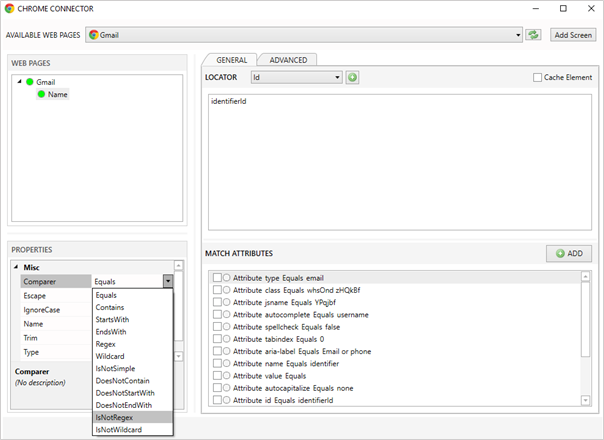
プロパティ-比較
タイプ 説明 Equals 値を 等しいの条件でチェックします。Contains タイトルと URL の入力値をチェックします。 Starts With 指定した URL とタイトルが指定された入力値で始まるかどうかを確認します。 Ends With 指定した URL とタイトルが指定された入力値で終わるかどうかを確認します。 Regular Expressions URL とタイトルをチェックするために、() のようなワイルドカード正規表現として使用できます。
--は複数の文字をチェックします。Wildcard ワイルドカード検索では、検索するテキストの文字列を識別する Pattern を使用します。他のすべてのワイルドカードを無視します。例 (*,?, ,!,-,#)Is Not Simple 条件が 等しいまたは等しくないで値をチェックします。DoesnotContain タイトルと URL で入力値が見つかったかどうかを確認します。 DoesNotStartWith URL、タイトルが指定した入力値で始まるものがあるかどうかを確認します。 DoesNotEndWith URL、タイトルが指定した入力値で終わるものがあるかどうかを確認します。 IsNotRegularExpression 指定した値が正規表現かどうかをチェックします。 IsNotWildCard 値がワイルドカードかどうかをチェックします。 Escape バックスラッシュ () で始まり、その後に文字または数字が続く文字の組み合わせを指します。 IgnoreCase 大文字と小文字を区別しない文字列比較の使用中に行われます。例 Name 現在のブラウザ アプリケーション名を表示します。 Trim 現在の文字列オブジェクトから先頭と末尾の空白文字をすべて削除するために使用されます。 Type 属性 Property プロパティ名が識別子と等しいかどうかを確認します。 Value 識別子 -
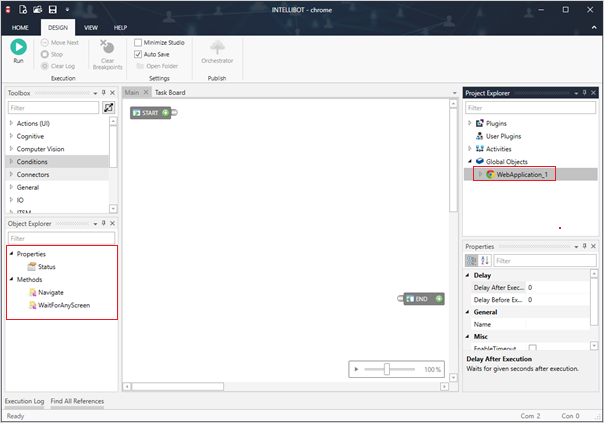
Global Objectsドロップダウンをクリックし、Chromeコネクタ(WebApplication_1)をダブルクリックすると、利用可能なすべてのメソッドが表示されます。
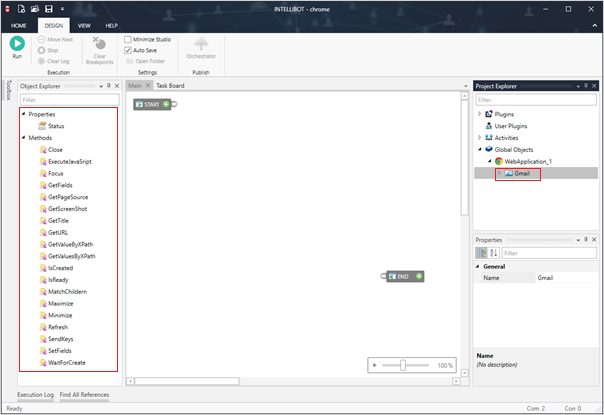
Global Objectsドロップダウンをクリックし、Chrome コネクタドロップダウン (WebApplication_1) をクリックし、Gmail要素をダブルクリックすると、使用可能なすべてのメソッドが表示されます。
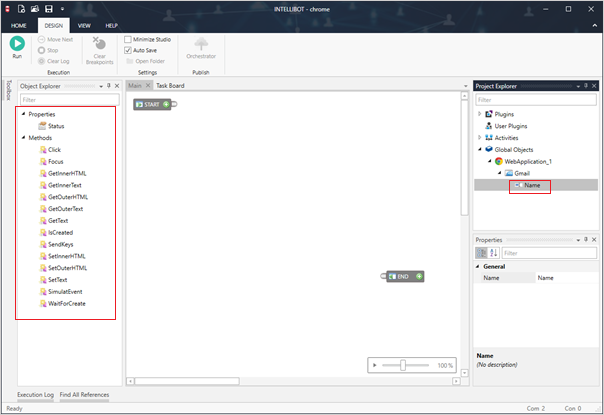
Global Objectsドロップダウンをクリックし、Chrome コネクタドロップダウン (WebApplication_1) をクリックし、Name要素をダブルクリックすると、使用可能なすべてのメソッドが表示されます。
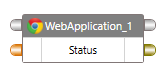
リストの各メソッドは、デザイン画面にドラッグアンドドロップできます。
Status(ステータス)
Web ブラウザ アプリケーションの状態を確認します。
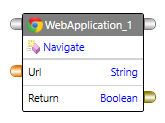
Navigate(ナビ)
URLを設定することでWebアプリケーション内を移動します。
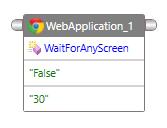
WaitForAnyScreen
特定の Web アプリケーション画面が表示されるまで待機します。
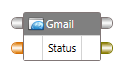
Status(ステータス)
ブラウザ アプリケーションで設定したフィールドの状態を確認します。
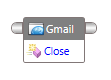
Close(閉じる)
Web アプリケーションを閉じます。
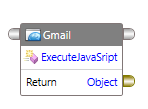
ExecutiveJavaScript(JavaScript実行)
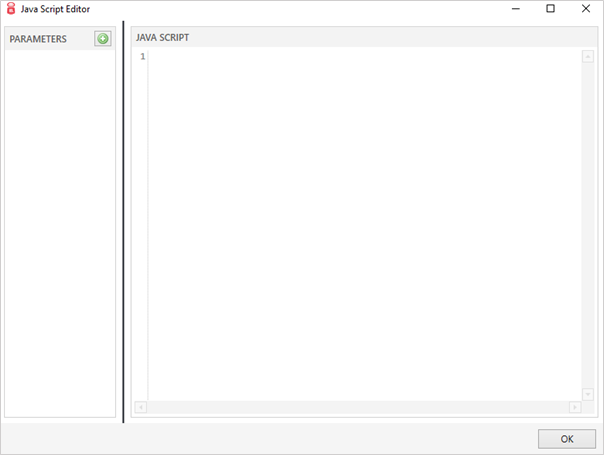
Java スクリプトを使用して Web アプリケーションを自動化できるようにします。コンポーネントのタイトルバーをダブルクリックして、Javaスクリプト編集ウィンドウを開きます。
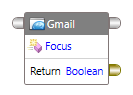
Focus(フォーカス)
Web アプリケーションにフォーカスします。
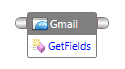
GetFields
キャプチャされた要素から必要なデータを取得します。
GetPageSource
Web ページからソース コードを抽出します。
文字列: Web ページのソース
GetScreenShot
ブラウザ アプリケーションのスクリーンショットを取得します。
GetTitle
Webアプリケーションのタイトルを取得します。
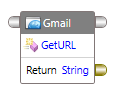
GetURL
WebアプリケーションのURLを取得します。
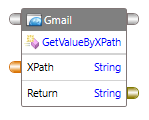
GetValueByXpath
Xpath値を取得します。
入力:XpathExpressions
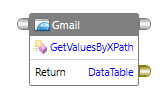
GetValuesByXpath
Xpathを介して特定のWeb要素の値と属性を取得します。
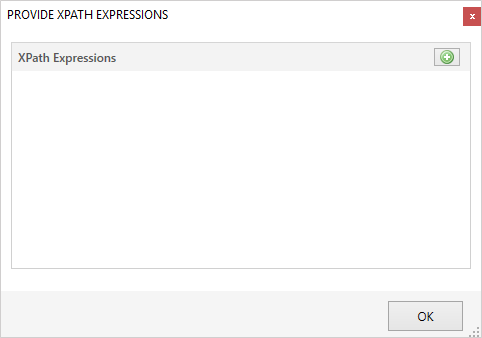
コンポーネントをダブルクリックします。Xpath 式 ウィンドウが開きます。ウィンドウの アイコンをクリックします。追加のパラメータを追加し、要素名と Xpath を指定します。
データ テーブル: Web 要素の抽出されたデータを含むデータテーブル
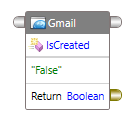
IsCreated
ブラウザ アプリケーションの状態を確認します。
例:作成されているか、そうでないか。
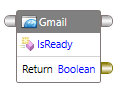
ISReady
ブラウザ アプリケーションの状態を確認します。
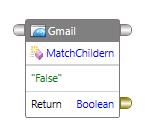
MatchChildern
子の一致 状態を確認します。
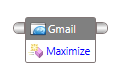
Maximize(最大化)
ブラウザ アプリケーション画面を最大化します。
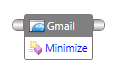
Minimize(最小化)
ブラウザ アプリケーションの画面を最小化します。
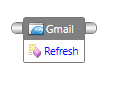
Refresh(更新)
ブラウザを更新します。
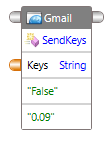
SendKeys
[Ctrl+S]、[End]、[PageUp]、[Page Down] などの Web ページにさまざまなショートカット キーを渡すことができます。
キー: キーボード キー
既存の値のクリア: 既定値は False
タイプ遅延: 各キー間の入力遅延
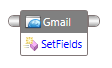
SetFields
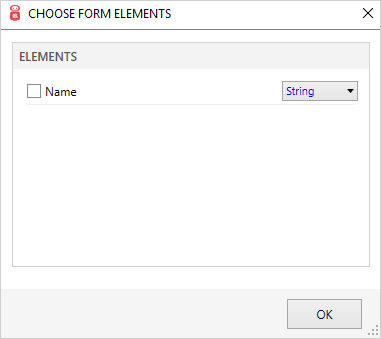
入力ボックス、ドロップダウン、ボタン、チェック ボックス、ラジオ ボタンなどのさまざまな要素に対してアクションを実行できます。Set Fieldsですべてのキャプチャ要素を設定できます。
コンポーネントをダブルクリック: CHOOSE FORM ELEMENTS ウィンドウを開くと、設定時にすでにキャプチャされた要素を選択できます。
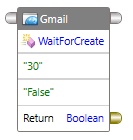
WaitForCreate
特定のウェブページが完全に読み込まれてから実行されるように、ユーザーが作成を待つ機能を設定することができます。