Microsoft Excel
MicrosoftExcel コネクタ コンポーネントを使用すると、一般的に使用されるさまざまな MicrosoftExcel 関連の操作を実行できます。
使い方
MicrosoftExcelコネクタにアクセスするには:
- ツールボックスで
コネクタを展開します。
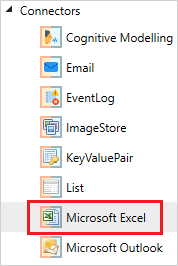
- MicrosoftExcel コンポーネントをドラッグし、
Global Objectsの下にドロップします。
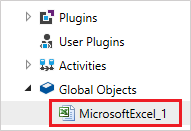
Global Objectsを展開します。Global Objectsの下のMicrosoftExcel コンポーネントをダブルクリックすると、オブジェクト エクスプローラー セクションに、使用可能なMicrosoftExcelのすべてのメソッドが表示されます。
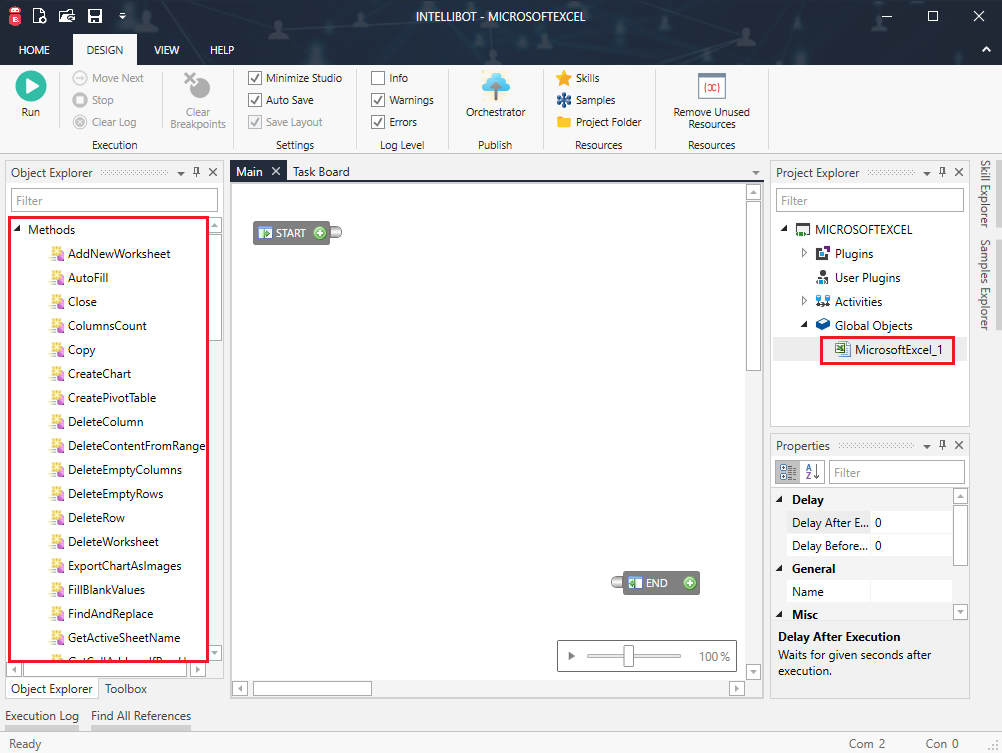
- リストの各メソッドは、デザイン サーフェイスにドラッグ アンド ドロップできます。
- プロパティ ウィンドウを使用してコネクタの名前を変更し、コネクタが作業する Excel ファイルの名前と一致させることを推奨します。各メソッドがコネクタの名前、つまりファイル名を表示するため、ユーザーが複数のExcelファイルを同時に操作しているときに役立ちます。
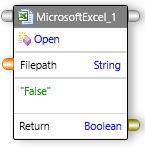
Open (開く)
指定したExcelファイルを開くことができます。このオプションを使用すると、新しいExcelファイルを作成することもできます。Excelドキュメントで他の操作を実行する前に、openメソッドを使用しなければなりません。
入力:ファイルパス
Note
空白のセルはコピーされません。貼り付けを伴う場合同じ位置に値があっても空白での上書きはされませんので注意してください
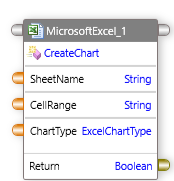
CreateChart (チャート作成)
定義されたデータセットに対して指定したチャートを作成できます。
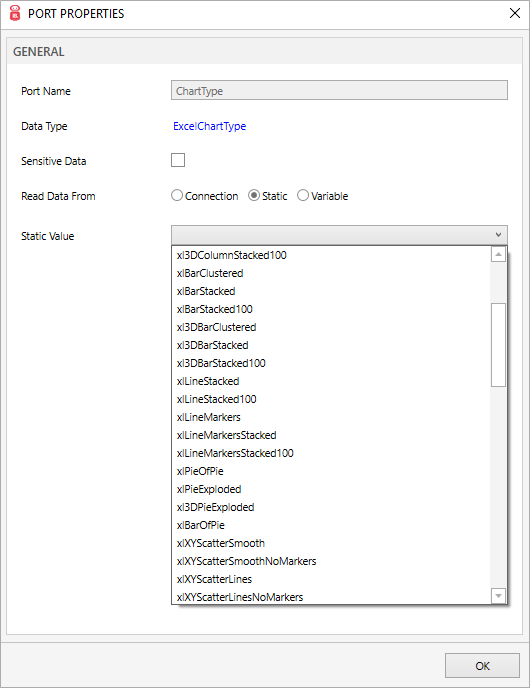
入力:シート名、CellRange、ChartType
CreatePivotTable (ピボットテーブル作成)
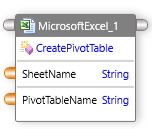
指定したワークシートにピボットテーブルを作成できます。
入力:シート名、ピボットテーブル名
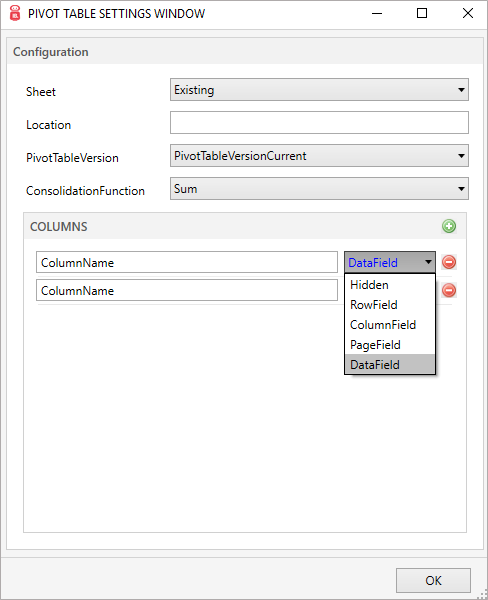
Sheet: ドロップダウンリストから既存のシートまたは新しいシートを選択する必要があります。
(新しいシートオプションを選択した場合、NewSheetNameフィールドにシート名を設定する必要があります)。Location: 範囲を指定します。PivotTableVersion: ドロップダウンリストからピボットテーブルのバージョンを選択します。Consolidation Function: 列データで実行される関数をドロップダウンリストから選択します。(例:合計、最小、最大、検証など)Column Name: ワークシートから列名を指定し、要件に基づいてドロップダウンリストから必要なフィールドを選択します。Row Field: 行として追加する、または項目軸に追加するフィールド名(またはフィールド名の配列)を指定します。Column Field: 列として追加する、または系列軸に追加するフィールド名(またはフィールド名の配列)を指定します。Page Field:ページとして追加する、またはページ領域に追加するフィールド名(またはフィールド名の配列)を指定します。Hidden:単一の非表示ピボットテーブルアイテムまたは指定されたフィールド内のすべての非表示アイテムのコレクションを表すオブジェクトです。DataField:単一のピボットテーブルフィールド、または現在データフィールドとして表示されているすべてのフィールドのコレクションを表すオブジェクトです。
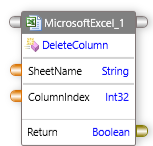
DeleteColumn (列の削除)
ワークシートで指定した列インデックスから列データを削除できます。
入力:シート名、列インデックス
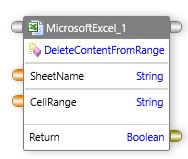
DeleteContentFromRange (範囲削除)
ワークシートの指定された範囲から列データを削除できます。
入力:シート名、CellRange
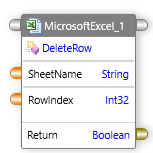
DeleteRow (行の削除)
ワークシート上の指定した行インデックスから行データを削除できます。
入力:シート名、行インデックス
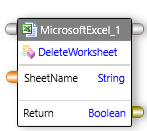
DeleteWorksheet (ワークシート削除)
指定したExcel からワークシートを削除できます。
入力:シート名
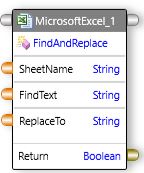
FindAndReplace(検索と置換)
指定したExcelシートから検索、置換ができます。
入力:シート名、FindText、ReplaceTo
GetActiveSheetName(アクティブシート名取得)
指定したExcelでアクティブなワークシートの名前を見つけることができます。
GetCellAdressIfRowHas(値保持列検索)
検索機能を使用して、指定された列で指定された検索値を見つけることができます。
入力:シート名、SearchText、SearchColumn、StartRowIndex
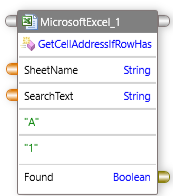
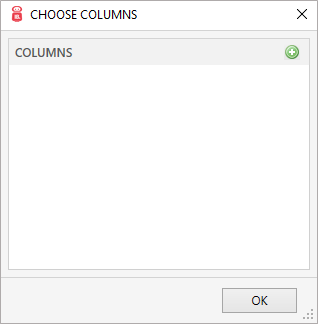
アドレスを取得する検索列名を指定できます(列名の値を追加/削除するには、コンポーネントをダブルクリックします)。
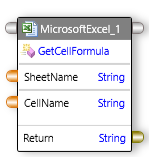
GetCellFormula(数式取得)
Excelの指定したセルから数式を取得できます。
入力:シート名、セル名
GetCellValue(セルの値取得)
ワークシート内の指定されたセルのセル値を見つけることができます。
入力:シート名、セル名
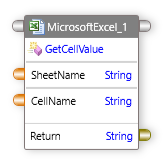
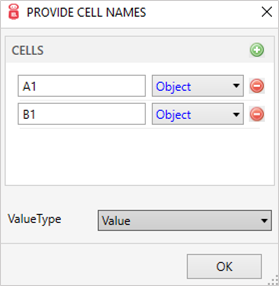
GetCellValueのタイトルバーをダブルクリックすると、SelectvalueTypeウィンドウが表示されます。
ドロップダウンリストから値のタイプを選択し、OKをクリックします。
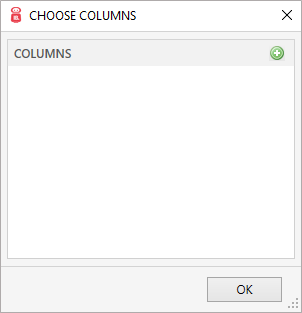
GetCellValueIfRowHas(列の値検索)
検索機能を使用して、指した列で指定した検索値を見つけることができます。
入力:シート名、SearchText、SearchColumn、StartRowIndex
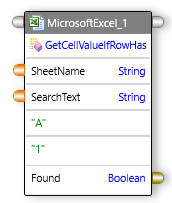
データを取得する検索列名と値列名を指定できます(コンポーネントをダブルクリックして、列名の値を追加/削除します)。
GetCellValues
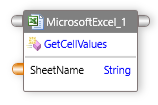
一度に複数のセルの値を取得できます。
入力:シート名、セル名およびインデックス
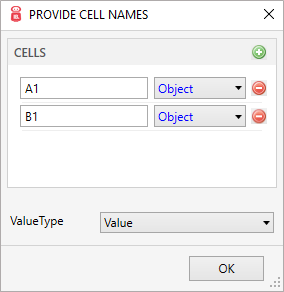
コンポーネントをダブルクリックして、以下に示すようにセルインデックスを追加/削除し、ドロップダウンリストから値のタイプを選択できます。
GetCellColor
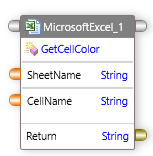
ワークシート内の指定したセルの色を見つけることができます。
入力:シート名、セル名
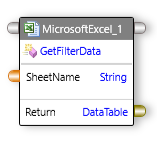
GetFilterData
指定したワークシートからフィルター処理されたデータを取得できます。
入力:シート名
GetFilteredDataAddress
指定したワークシートからフィルター処理されたデータアドレスを取得できます。
入力:シート名
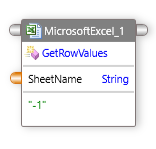
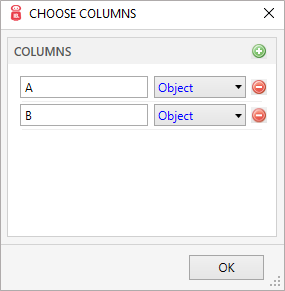
GetRowValues
指定したワークシートから行の値を取得できます。
入力:シート名、行インデックス
GetSelectedRange
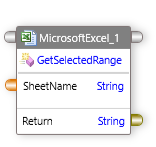
指定したExcelから選択した範囲を取得できます。
入力:シート名
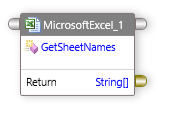
GetSheetNames
指定したExcelからすべてのシート名を取得できます。
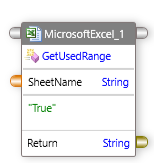
GetUsedRange
指定したワークシートで使用されるセル範囲を取得できます。
入力:シート名
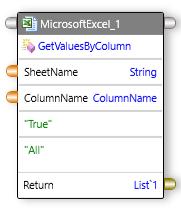
GetValuesByColumn
一度に単一の列の複数の値を取得できます。
入力:シート名、列名、Distinct、ValueType
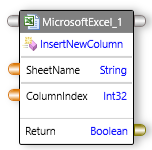
InsertNewColumn
指定したワークシートに新しい列を挿入できます。
入力:シート名、列インデックス
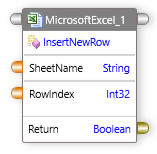
InsertNewRow
指定したワークシートに新しい行を挿入できます。
入力:シート名、行インデックス
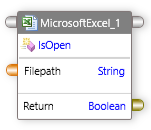
IsOpen
指定したExcelが現在開いているか閉じているかを確認し、出力に基づいて操作することができます。
入力:ファイルパス
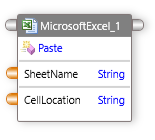
Paste(ペースト)
指定したセルの場所にデータを貼り付けることができます。
入力:シート名、セルの場所
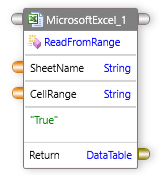
ReadFromRange
指定した範囲からデータを読み取れるようにします。
入力:シート名、CellRange
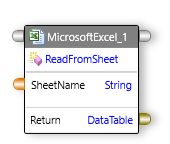
ReadFromSheet
指定したExcelシートからデータを読み取ることができます。
入力:シート名
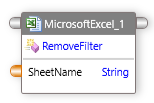
RemoveFilter
指定したワークシートのフィルターを削除できます。
入力:シート名
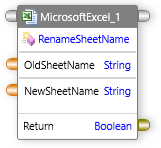
RenameSheetName
Excelシートの名前を変更できます。
入力:OldSheetName、NewSheetName
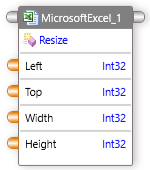
リサイズ
指定したExcelシートのサイズを変更できます。
入力:左、上、幅、高さ
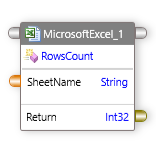
RowsCount
ワークシートで使用されている行の数をカウントできます。
入力:シート名
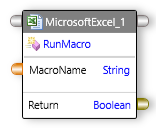
RunMacro
指定したマクロを実行できます。
入力:マクロ名
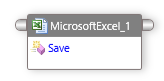
Save (保存)
指定したシートを保存できます。
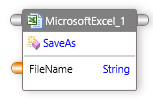
SaveAs(名前を付けて保存)
指定した Excel シートに対して Saveas アクティビティを実行できます。
入力:ファイル名
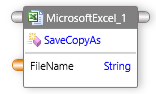
SaveCopyAs
指定したExcelシートのコピーを保存できます。
入力:ファイル名
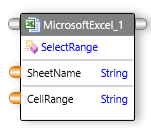
SelectRange
ワークシートから特定の範囲を選択できます。
入力:シート名、CellRange
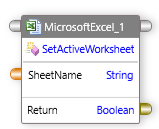
SetActiveWorksheet
指定したワークシートを現在のワークシートとして設定できます。
入力:シート名
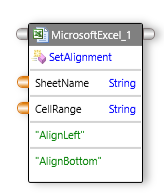
SetAlignment
指定したワークシートの配置を設定できます。
入力:シート名、CellRange、HorizontalAlignment、VerticalAlignment
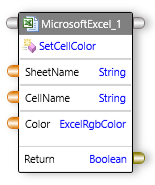
SetCellColor
指定したセル名に特定の色を設定できます。
入力:シート名、セル名、色
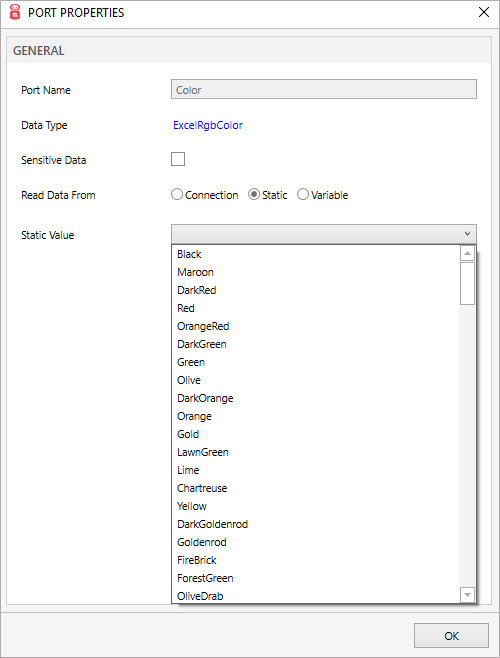
ポートプロパティウィンドウに表示されるsetCellColorのタイトルバーをダブルクリックします。
静的な値のドロップダウンリストから色を選択します。
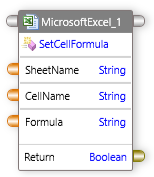
SetCellFormula
指定したセルに数式を設定でます。
入力:シート名、セル名、数式
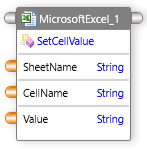
SetCellValue
指定したセルに値を設定できます。
入力:シート名、セル名、値
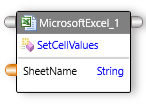
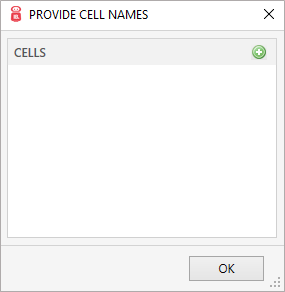
SetCellValues
一度に複数のセルに値を設定できます。以下に示すように、ユーザーはこのコンポーネントをダブルクリックしてセルインデックスを追加/削除できます。
入力:シート名、セル名、およびインデックス
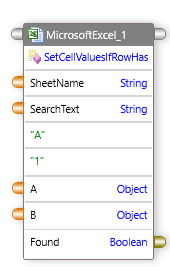
SetCellValuesIfRowHas
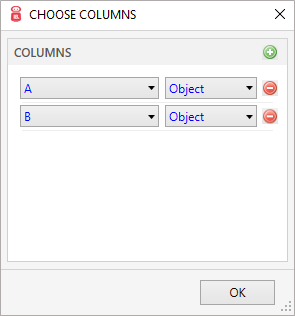
検索機能を使用して指定列に値を設定できるようにします。データを設定する検索列と値列の名前を指定できます。
入力:シート名、SearchText、SearchColumn、StartRowIndex
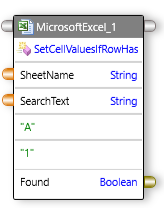
(列名の値を追加/削除するには、コンポーネントをダブルクリックします)。
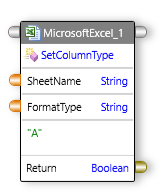
SetColumnType
指定したワークシートの列タイプを設定できます。
入力:シート名、FormatType、列名
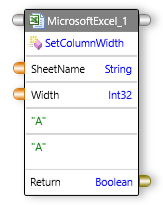
SetColumnWidth
指定したワークシートで列幅を設定できます。
入力:シート名、幅、Start Column、EndColumn
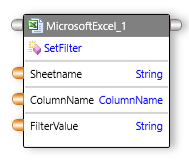
SetFilter
指定したワークシートの列にフィルタ値を設定できます。
空白のフィールドのみを選択するには、フィルタ値を "=" として指定します。
すべての値を選択するには、フィルタ値 を "<>" として指定します。
数値フィルタ (例: 給与データ) を設定するには、フィルタ値 を "<50,000" (<、<=、=、>)と指定します。
入力: シート名、列名、フィルタ値
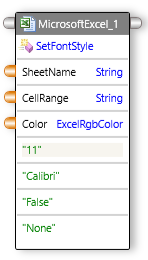
SetFontStyle
指定したワークシートでフォントスタイルを設定できます。
入力:シート名、CellRange、色、フォントサイズ、フォント名、太字、下線
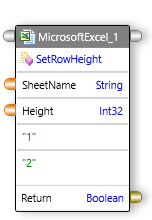
SetRowHeight
指定したワークシートの行の高さを設定できます。
入力:シート名、高さ、StartIndex、EndIndex
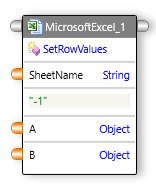
SetRowValues
行を指定して一度に複数のセルの値を設定できます。
入力:シート名、行名
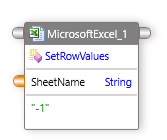
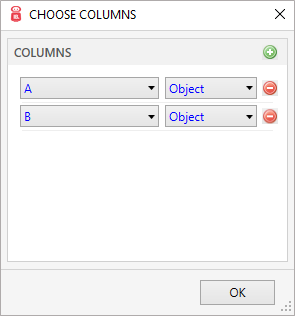
以下に示すように、コンポーネントをダブルクリックして列を追加/削除できます。
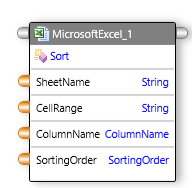
Sort(ソート)
指定したワークシートのデータをソートできます。
入力:シート名、CellRange、列名、SortingOrder
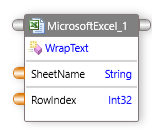
WrapText
指定したワークシートで行を折り返しとして設定できます。
入力:シート名、行インデックス
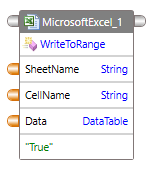
WriteToRange
指定した範囲にデータを書き込むことができます。
入力:シート名、セル名、データ