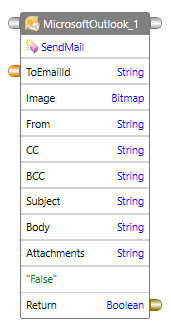
MicrosoftOutlook
Microsoft Outlookコネクタを使用すると、一般的なMicrosoft Outlookタスク機能を実行できます。このコネクタは、プロジェクトで使用できるさまざまなメソッドを公開します。
使い方
Outlookコネクタオプションにアクセスするには
ツールボックスでコネクタを展開します。
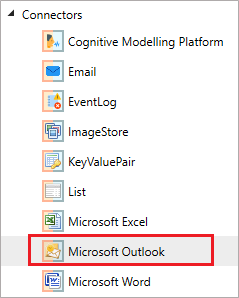
- Outlook コンポーネントをドラッグし、
Global Objectsの下にドロップします。
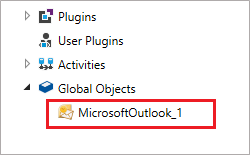
Global Objectsを展開します。Global Objectsの下のOutlookコネクタをダブルクリックすると、オブジェクト エクスプローラー セクションに使用可能なOutlookコネクタのすべてのメソッドが表示されます。
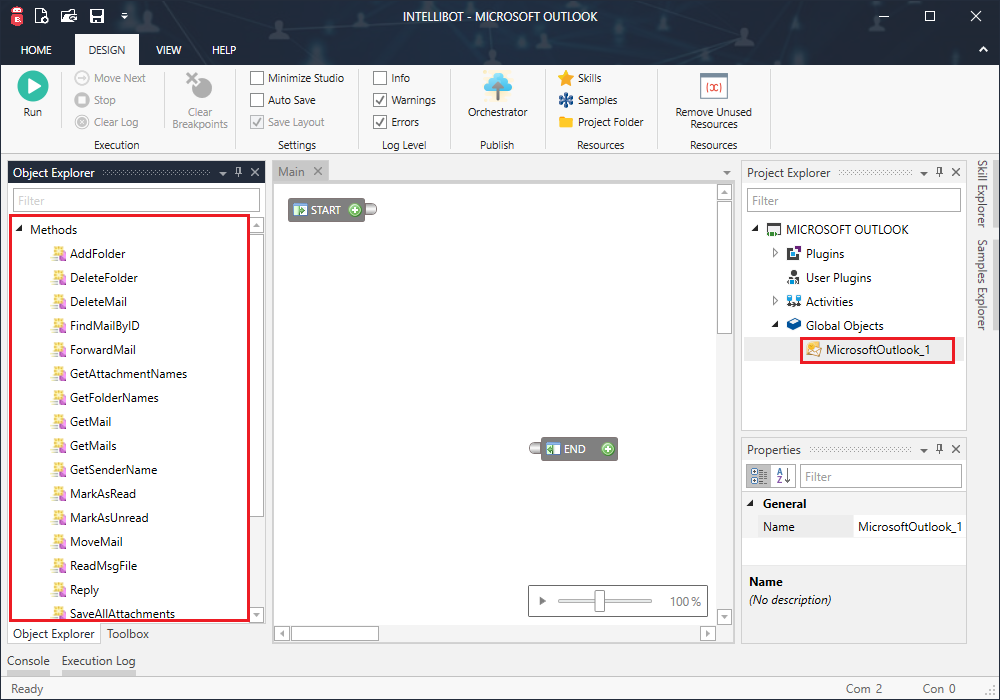
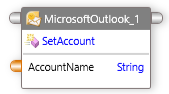
SetAccountアカウント設定
プロジェクト中に、自動化をするために使用するメールアカウントを指定できます。
Note
Outlookコネクタを使用して他の操作を実行する前に、SetAccountメソッドを使用しなければなりません
入力:アカウント名(メールアドレス)
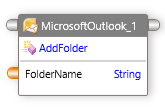
AddFolder(フォルダ追加)
Outlookにフォルダを追加できます。
入力:フォルダ名
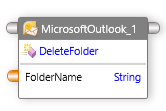
DeleteFolder(フォルダ削除)
Outlookからフォルダを削除できます。
入力:フォルダ名
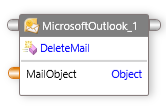
DeleteMail(メール削除)
指定したメールをOutlookから削除できます。
入力:メールオブジェクト
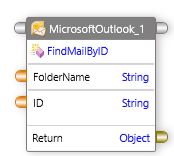
FindMailById
IDに基づいてoutlookフォルダーからメールを取得できます。
入力:フォルダ名、ID
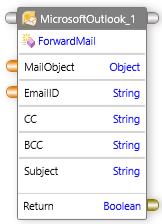
ForwardMail(メール転送)
指定したメールをOutlookから転送できます。
入力:メールオブジェクト、メールID、CC、BCC、件名
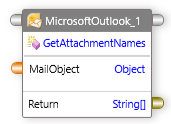
GetAttachmentNames
特定のメール オブジェクトの添付ファイル名を取得できます。
入力:メールオブジェクト
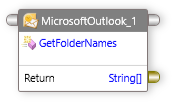
GetFolderNames
Outlookからフォルダの名前を取得できるようにし、文字列を返します。
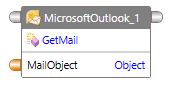
GetMail
メールオブジェクトのメールコンテンツを取得できます。
入力:メールオブジェクト
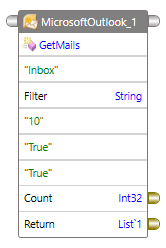
GetMails
メールの一覧、およびメール本文、件名、送信者、CC、BCC、添付ファイルを含む電子メールの内容を取得できます。
入力:フォルダ名、メールの数、既読/未読(True、False)、AvoidMeetingItems
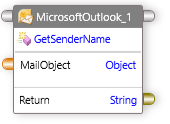
GetSenderName
メールオブジェクトの送信者名を取得できます。
入力:メールオブジェクト
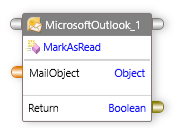
MarkAsRead(既読としてマーク)
指定したメールを既読としてマークできます。
入力:メールオブジェクト
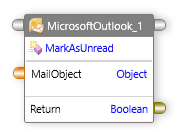
MarkAsUnRead(未読としてマーク)
指定したメールを未読としてマークできます。
入力:メールオブジェクト
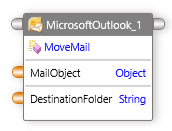
MoveMail(メール移動)
指定したメールを移動先フォルダに移動できます。
入力:メールオブジェクト、移動先フォルダ名
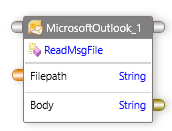
ReadMsgFile
Msgファイルからデータを読み取ることができます。
入力:ファイルパス
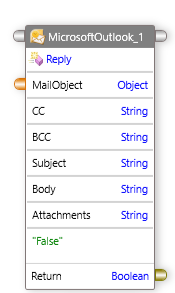
Reply(返信)
電子メールに返信し、CC、BCC、件名、電子メールの本文、添付ファイルの追加などを指定できるようにします。
入力: メールオブジェクト、CC、BCC、件名、本文、添付ファイル、メール本文がHTMLで構成されているか (True、False)
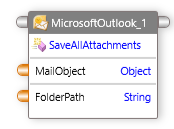
SaveAllAttachments
指定したメールオブジェクトから指定した宛先フォルダに複数の添付ファイルを保存できます。
入力:メールオブジェクト、フォルダパス
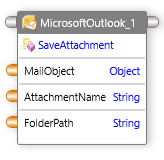
SaveAttachment
指定したメールオブジェクトから指定した宛先フォルダーに添付ファイルを保存できます。
入力:メールオブジェクト、添付ファイル名、フォルダパス
SendMail
メールを送信できるようにします。To、Cc、Bcc、件名、メールの本文、添付ファイルの追加などを指定できます。
入力: メールID、画像、送信元、CC、BCC、件名、本文、添付ファイル、メール本文がHTMLで構成されているか (True、False)