Format Text
FormatText コンポーネントを使用すると、指定した値 (ブックマークと呼ばれます) を構成済みのテキスト テンプレートに挿入できます。
たとえば、電子メール テンプレートの受信者名、電子メール アドレス、送信者名などを置き換えることができます。
サポートされている機能
FormatTextエディタを使用するには:
- アイコンをクリックすると、新しいブックマークを作成できます。
- 新しいブックマークはそれぞれ、中括弧を使用して作成され、中央に数字またはインデックスがあります。たとえば、{0}、{1}です。
FormatTextコンポーネントのタイトルバーをクリックします。テキストフォーマットエディター ウィンドウが表示されます。
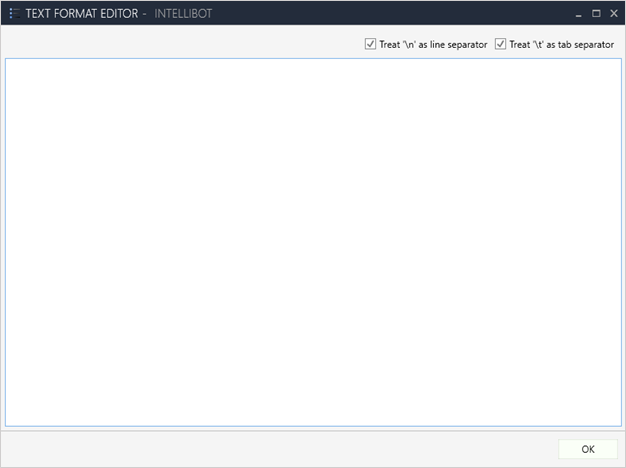
- 表示する一般的なレターフォーマットを入力します。
FormatTextエディタで、テキストを置き換えたい場所にブックマークを配置します。
ポート
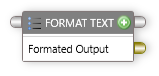
FormatTextコンポーネントは既定で、コントロール入力ポート、コントロール出力ポート、および動的データ入力ポート、データ出力ポートを公開します。
| ポート | 説明 |
|---|---|
| Control In | 1つ以上のコンポーネントのコントロール出力ポートに接続する必要があります。 |
| Control Out | 他のコンポーネントの コントロール入力 ポートに接続する必要があります。 |
| Dynamic Data In | データの収集元となる別のコンポーネントのデータ出力ポートに接続する必要があります。コンポーネントのタイトル バーのアイコンをクリックすると、追加のポートを作成できます。 |
| Data Out | データを表示する別のコンポーネントの データ入力 ポートに接続する必要があります。(文字列) |
プロパティ
FormatTextコンポーネントのプロパティを編集するには、プロパティウィンドウで編集します。次のプロパティが編集可能です。
| プロパティ | 説明 |
|---|---|
| Search | それぞれのプロパティを検索します。 |
| Delay After Execution | アクションが実行された後の待機時間(秒単位)を指定します。 |
| Delay Before Execution | アクションが実行されるまでの待機時間(秒単位)を指定します。 |
例
FormatText コンポーネントで文字を書式設定し、変数をさまざまな入力に置き換える例を見てみましょう。

FormatText コンポーネントを使うには:
- ツールボックスで、
全般を展開します。 FormatTextコンポーネントをドラッグし、デザインサーフェイスにドロップします。-
FormatTextコンポーネントのタイトルバーをダブルクリックします。テキストフォーマットエディタウィンドウが表示されます。
-
表示する一般的なレターフォーマットを入力します。
- レターで、書式設定するフィールドにパラメータを追加します。この例では、名前と会社名の書式を設定します。
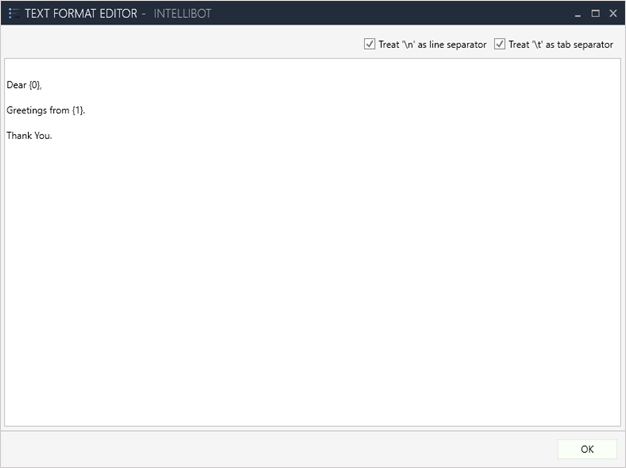
OKをクリックします。-
パラメータを定義するには、
FormatTextコンポーネントのタイトルバーをクリックします。この例では、レターの2つのフィールドがフォーマットされているため、2つのパラメータが定義されています。Note
パラメータのデータ入力ポートの既存のデータソースを上書きすることもできます。
既存のデータソースを上書きするには:
a. 必要なデータ入力ポートを右クリックします。
b.Overrideクリックして、データソースを変更します。
データポートのデータソースのオーバーライドの詳細については、ポートのオーバーライドセクションを参照してください。 -
変数コンポーネントを追加して、
FormatTextコンポーネント内の変数への入力を提供します。 - 変数コンポーネントを追加するには:
- ツールボックスで、
全般を展開します。 - 変数コンポーネントをドラッグし、デザインサーフェイスにドロップします。
 アイコンをクリックして変数を追加します。
 Variable_1メッセージ ボックスに、FormatText コンポーネントの最初の変数の入力を入力します。- 同様に、
FormatTextコンポーネントの変数に入力を提供する変数を追加します。
- ツールボックスで、
FormatTextコンポーネントの出力を表示するには、MessageBoxコンポーネントを追加します。MessageBoxコンポーネントを追加するには:- ツールボックスで、
全般を展開します。 MessageBoxコンポーネントを展開し、Showコンポーネントをドラッグし、デザインサーフェイスにドロップします。
- ツールボックスで、
- 接続します:
- すべてのコンポーネントのコントロールポート。
- 変数コンポーネントのデータ
出力ポートを、FromatTextコンポーネントのデータ入力ポートへ。 - FromatTextコンポーネントのデータ
出力ポートを、MessageBoxコンポーネントのデータ入力ポートへ。
- ツールバーの
Runをクリックします。
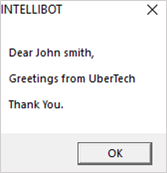
FormatTextコンポーネントに書き込まれたテキスト出力と、変数コンポーネントの値が表示されます。