Script
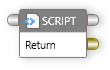
Scriptコンポーネントを使用すると、Visual Basic スクリプトを記述できます。Visual Basic コードを実行して、さまざまな操作を実行できます。
サポートされている機能
スクリプトコンポーネントのタイトルバーをダブルクリックして、スクリプトエディタウィンドウを起動します。
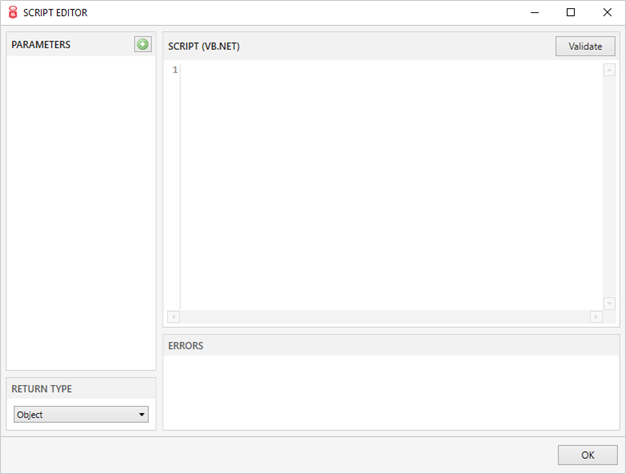
- パラメータ セクションでは、(
 アイコンをクリックして) 入力変数を作成し、スクリプトで使用できます。パラメータを作成したら、名前とデータ型の変更ができます。作成されたパラメータごとに、スクリプト コンポーネントはデータ入力ポートを公開します。
 - スクリプト セクションでは、VB スクリプトを入力します。
Validate(検証)ボタンをクリックして、VB コード ブロックを確認します。- VB コード ブロックにエラーがある場合は、
Error(エラー)セクションで確認できます。 Return Type(戻り値の型)セクションでは、ユーザーは戻り値のデータ型を指定できます。
ポート
スクリプトコンポーネントはコントロール入力ポート、コントロール出力ポートおよびデータ出力ポートを既定で公開します。
| ポート | 説明 |
|---|---|
| Control In | 1つ以上のコンポーネントのコントロール出力ポートに接続する必要があります。 |
| Control Out | 他のコンポーネントの コントロール入力 ポートに接続する必要があります。 |
| Data In-Dynamic | 入力値を取得するデータ出力ポート(オブジェクト)に接続する必要があります。 |
| Data Out | データを収集する別のコンポーネントのデータ入力ポートに接続する必要があります。スクリプトコンポーネントは、オブジェクト、文字列、整数など、あらゆるタイプのデータを返すことができます。 |
プロパティ
スクリプトコンポーネントのプロパティを編集するには、プロパティウィンドウで編集します。次のプロパティが編集可能です。
| プロパティ | 説明 |
|---|---|
| Search | それぞれのプロパティを検索します。 |
| Delay After Execution | アクションが実行された後の、待機時間(秒単位)を指定します。 |
| Delay Before Execution | アクションが実行されるまでの待機時間(秒単位)を指定します。 |
| Name | コンポーネントを識別する名前を指定します。対応するアプリケーションフィールドに一致する名前を設定する必要があります。 |
例
2つの数値を追加する例を見てみましょう。

スクリプトコンポーネントを使用するには:
ツールボックスで、General(全般)を展開します。スクリプトコンポーネントをドラッグし、デザインサーフェイスにドロップします。スクリプトコンポーネントのタイトルバーをダブルクリックします。
スクリプトエディタダイアログボックスが表示されます。
- スクリプト (VB.NET) に、実行するコードを入力します。
この例では、2つの数字を追加するコードが入力されています。 VALIDATE(検証)をクリックして、コードのエラーを確認します。- をクリックして、コードに追加した2つの変数を定義します。
-
追加したパラメータの名前と変数の型を編集します。
Note
パラメータを削除するには
 をクリックします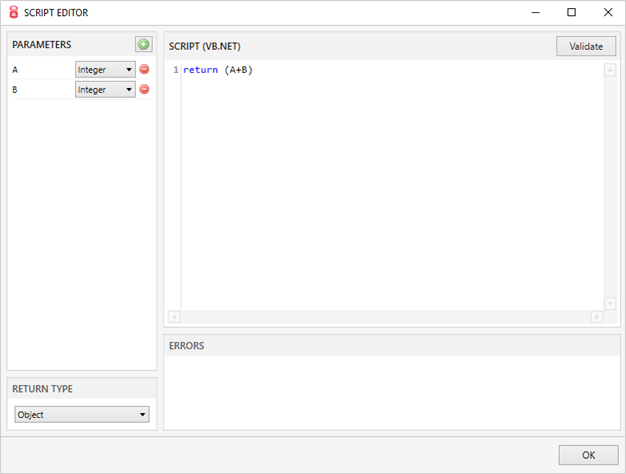
-
OKをクリックします。デザインサーフェイスにはプロセスフローが表示されます。
- このシナリオでは、入力値を追加するには、変数コンポーネントを追加する必要があります。
- 変数コンポーネントを追加するには:
ツールボックスで、General(全般)を展開します。変数コンポーネントをドラッグし、デザインサーフェイスにドロップします。変数コンポーネントダブルクリックし、アイコンをクリックし、両方の変数の入力値を設定します。
スクリプトコンポーネントで表示する出力をメッセージボックスShowコンポーネントに追加します。- メッセージボックスコンポーネントに追加するには:
ツールボックスで、General(全般)を展開します。- メッセージボックス
Showコンポーネントを展開し、Showコンポーネントをドラッグし、デザインサーフェイスにドロップします。
- 接続します:
- すべてのコンポーネントの
コントロールポート。 - 変数コンポーネント内のさまざまな変数の値の
データ出力ポートを、スクリプトコンポーネントのそれぞれのパラメータのデータ入力ポートへ。 - スクリプトコンポーネントの
データ出力ポートを、メッセージボックスコンポーネントのデータ入力ポートへ。
- すべてのコンポーネントの
- ツールバーの
Runをクリックします。
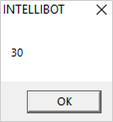
スクリプトコンポーネントに入力されたコードの出力が表示されます。