Text Classification
Text Classification(テキスト分類)コンポーネントは、ユーザーがテキストを様々なクラスに分類することを可能にし、同じ精度を提供します。
セットアップ
Intellibot Machine Learningプラグインがインストールされていることを確認してください。詳細については、プラグインを参照してください。- ツールボックスで、
Machine Learningを展開します。テキスト分類 コネクタをGlobal Objectsにドラッグアンドドロップします。 - プロジェクトを保存します。MLモデルは同じディレクトリに生成されます。
構成
- テキスト分類を構成するには、
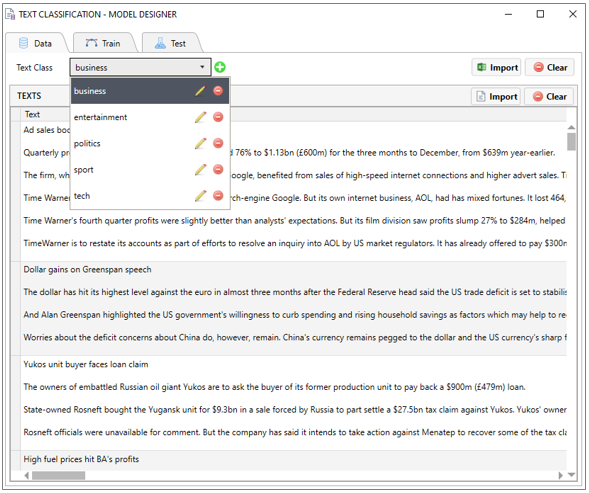
Global Objectsを展開し、TextClassifierを右クリックし、Configureをクリックします。 - Text Classifier Model画面が開きます。プロジェクトの要件に従って、テキストクラスの横にあるプラス記号をクリックして、テキストクラスを追加できます。 例として、クラス名に
business、entertainment、politics、sportとtechを追加してみましょう。すべてのテキストクラスは、Text Classのドロップダウンメニューの下に表示されます。 - テキストクラスを作成した後、テキストサンプルを
.txt形式で個別にインポートしたり、異なるテキストクラスを持つExcel形式で追加したりできます。データをクリアするには2つのオプションがあります。左上のClearボタンをクリックするとすべてのクラスのすべてのテキストサンプルがクリアされ、もう一方のClearボタンではクラスごとにテキストサンプルが個別にクリアされます。
- すべてのクラスのテキストがインポートされたら、次の手順では、テキスト分類モデル デザイナーの
Trainセクションをクリックしてモデルをトレーニングします。
モデルのトレーニング
Train(トレーニング)タブでは、要件に応じてユーザーが変更できる分類子の設定が表示されます。または、既定の設定でモデルをトレーニングできます。Trainをクリックします。モデルのトレーニング後、モデルの精度が表示されます。それぞれの信頼度でテストデータの画像分類を見ることができます。
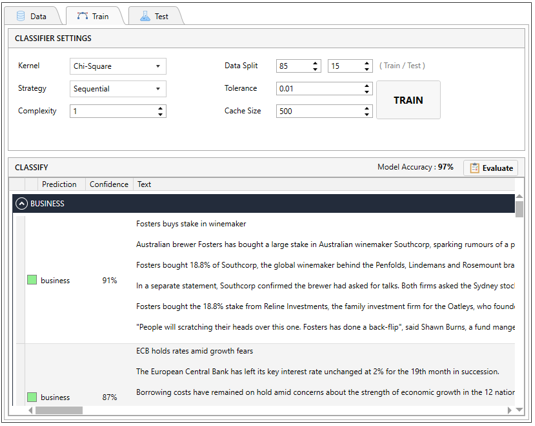
- モデルの精度に応じて、分類子設定を微調整し、モデルを再トレーニングすることができます。
モデルのテスト
Testタブをクリックして、作成したモデルをテストデータでテストします。Importボタンをクリックして、テストテキストを追加します。Testボタンをクリックします。分類結果精度がパーセンテージで表示されます。
- テキスト分類モデルデザイナーを閉じます。
モデルを使う
Global Objectsの下のTextClassifierをダブルクリックして、オブジェクトエクスプローラーのMethodsの下のコンポーネントを表示します。ClassifyTextコンポーネントをデザインサーフェイスにドラッグ アンド ドロップすると、テキストが入力として受け取られ、モデルによって予測されるクラスと信頼度が返されます。General>Message Box>Showコンポーネントをデザインサーフェイスにドラッグアンドドロップします。TextClassifierタブをダブルクリックしてすべてのクラスを公開し、スクリーンショットに示すように関連するクラスをメッセージ ボックスに接続します。- このコンポーネントを自動化フローに接続します。