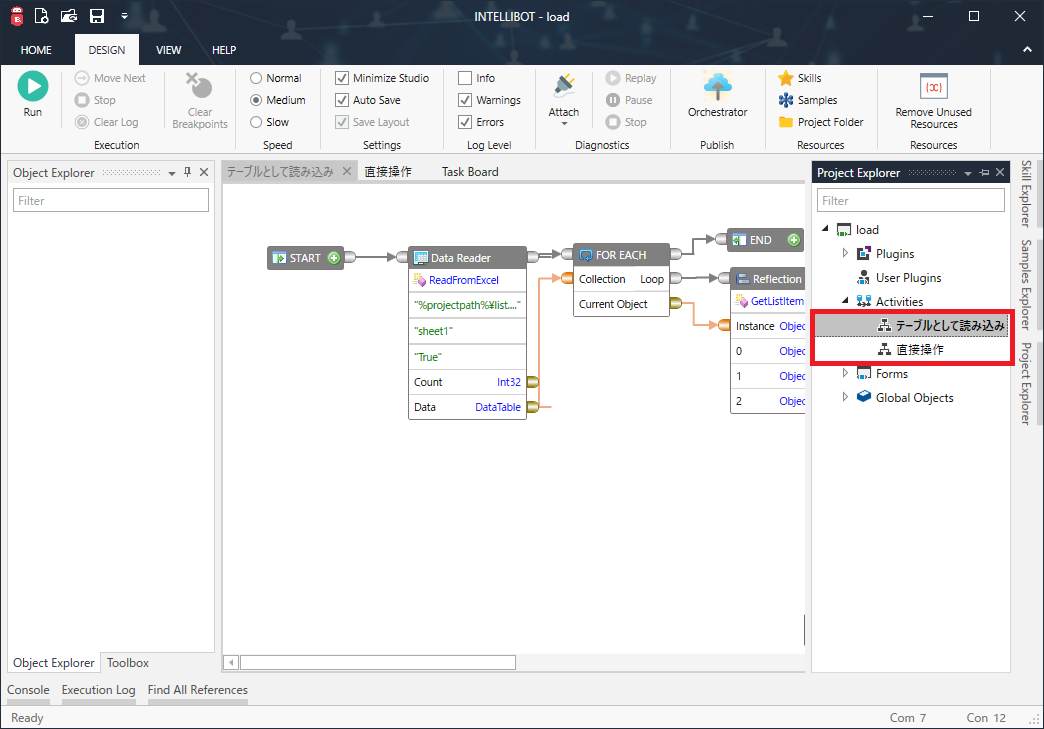
データの読み込み
INTELLIBOTではいくつかのコンポーネントを使用してエクセルのデータを読み取ることが可能です。
テーブルとして読み込む
エクセルファイルから直接データテーブルとしての読み込みが可能です。
Note
直接読み込むため、変更後の書き込みはできません。 その場合はエクセルコネクタを利用する必要があります。
使い方
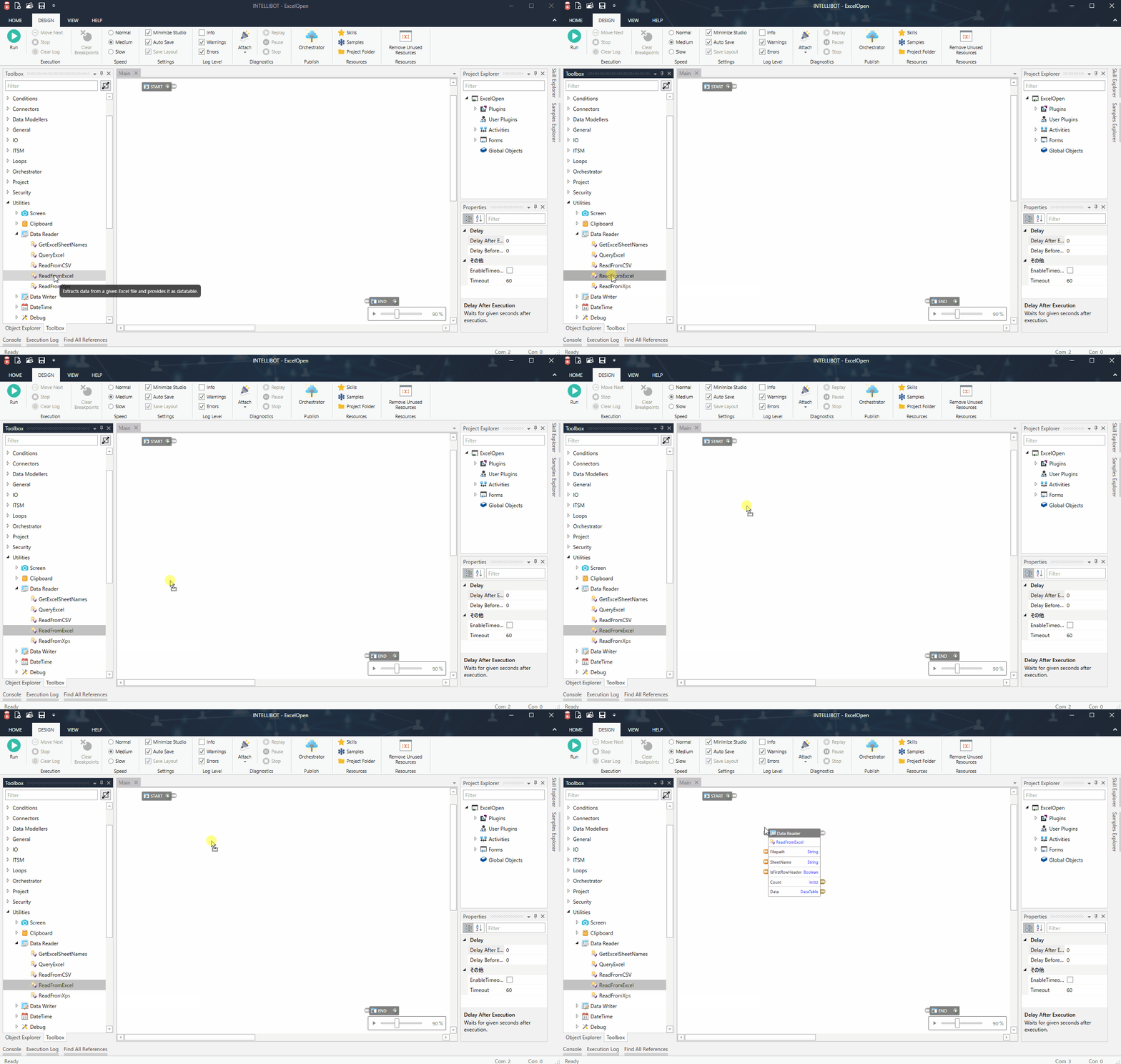
- Utilities>DataReader>ReadFromExcelをデザインサーフェイスにドロップします。
-
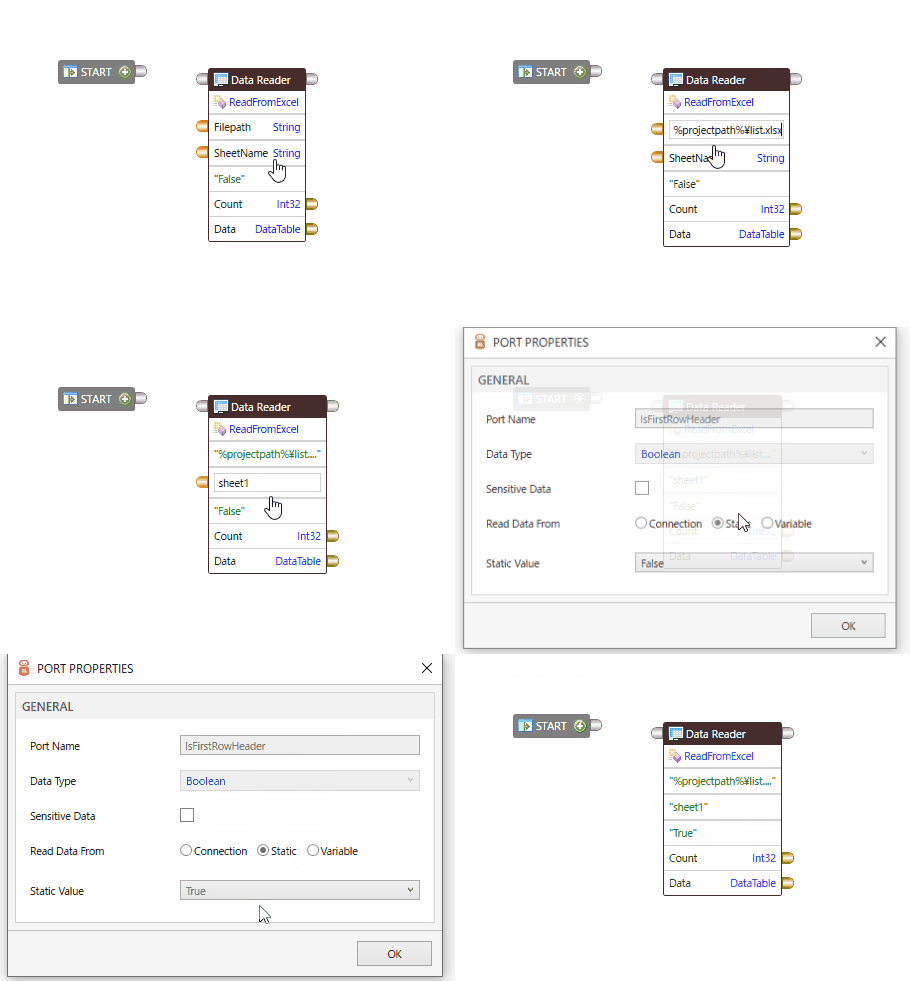
ファイルパス、シート名、先頭のヘッダ有無を指定します、
Note
ReadFromExcelの詳細はReadFromExcelを確認下さい
-
実行後、
DataTableポートに抽出されたのが確認できます。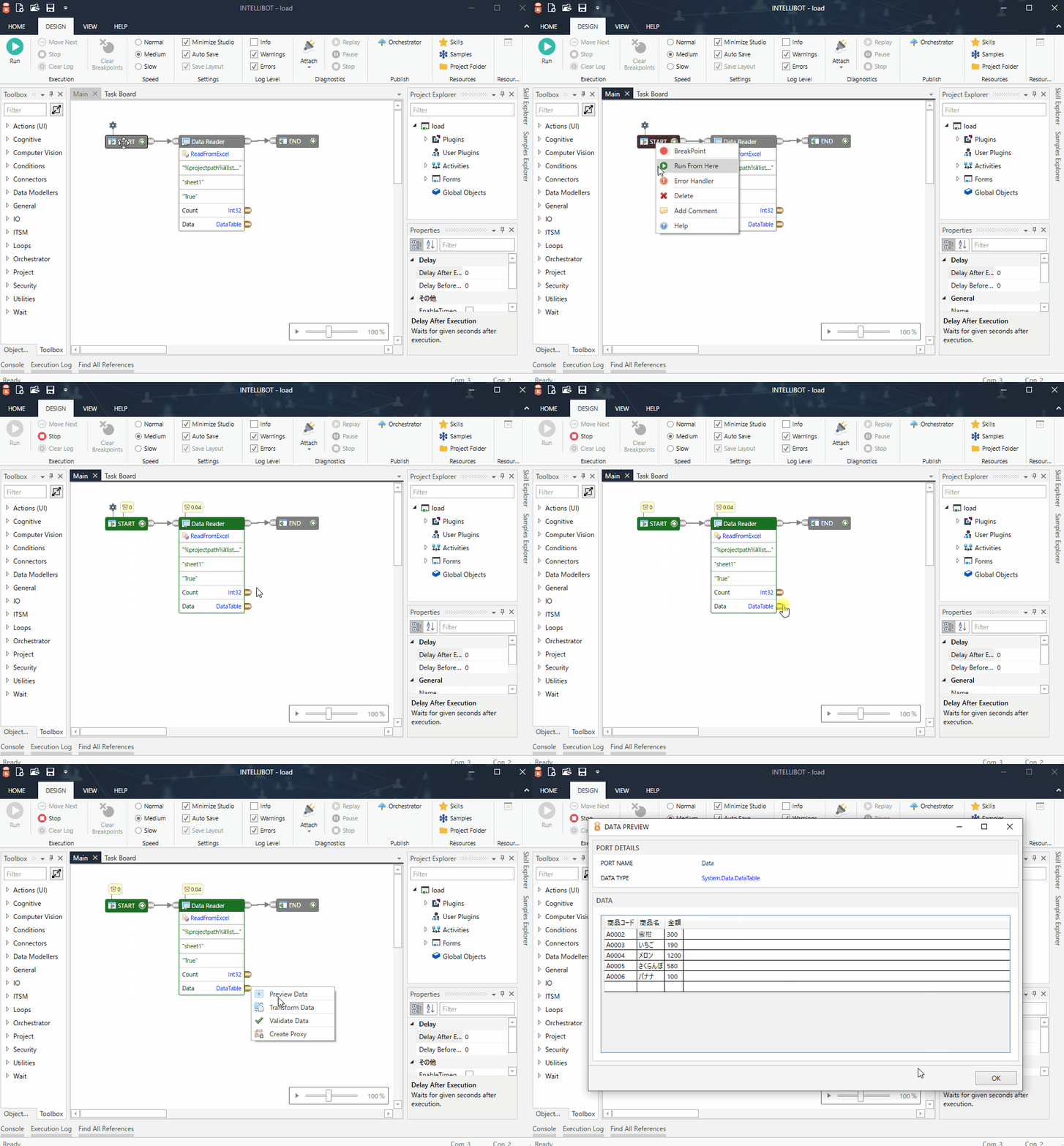
Note
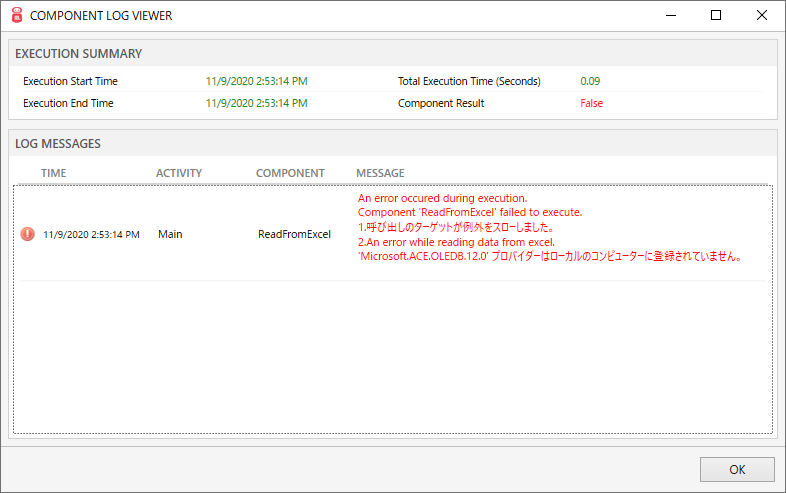
以下エラーメッセージが表示された場合はMicrosoft Access データベース エンジン 2010 再頒布可能コンポーネントのインストールが必要です。 通常は32bitで問題ありません。エラーが続く場合は64bitをお試しください。
補足
抽出したデータを扱うには
- LoopsからForEachをドロップします。
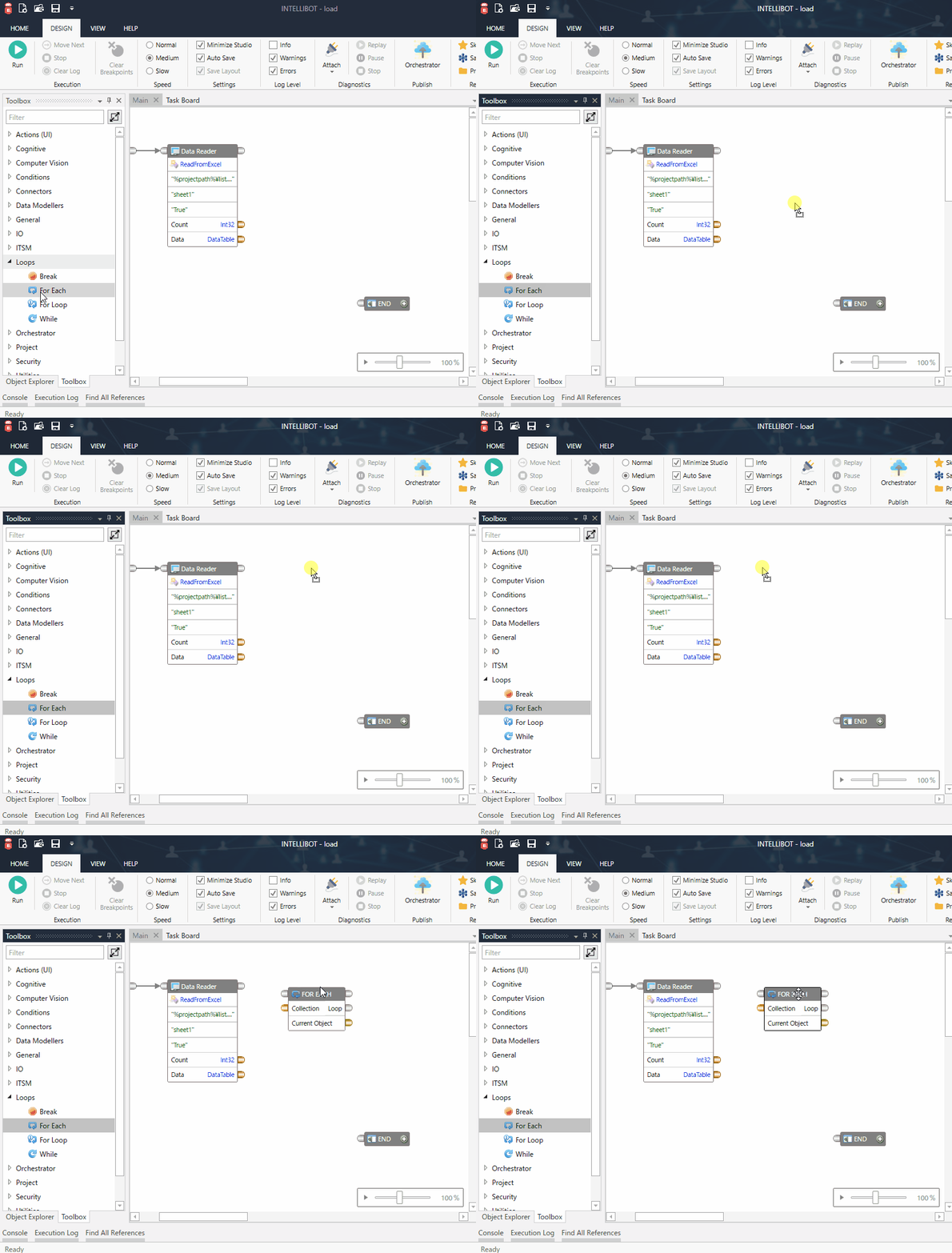
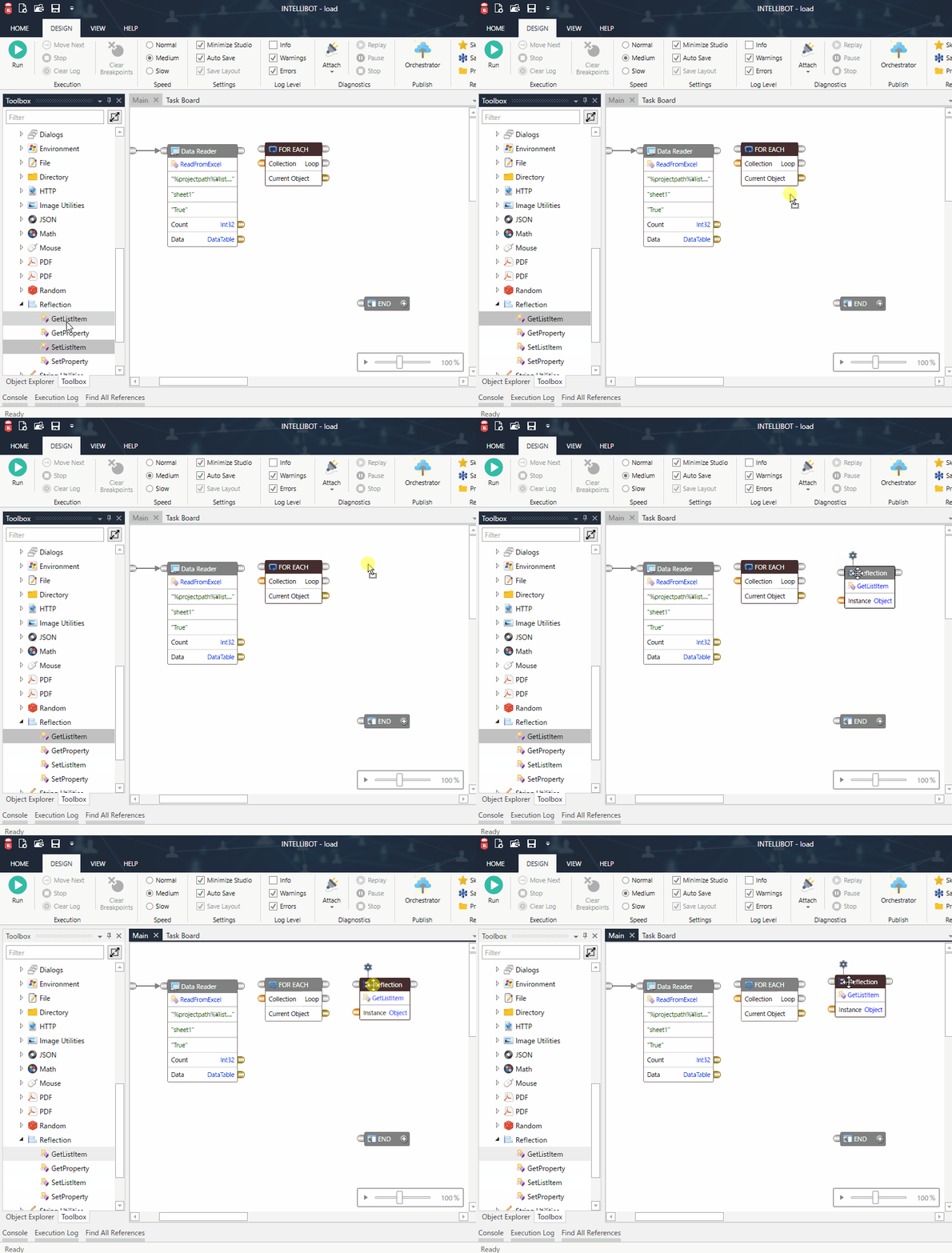
- Utilities>Reflection>GetListIteをドロップします。
-
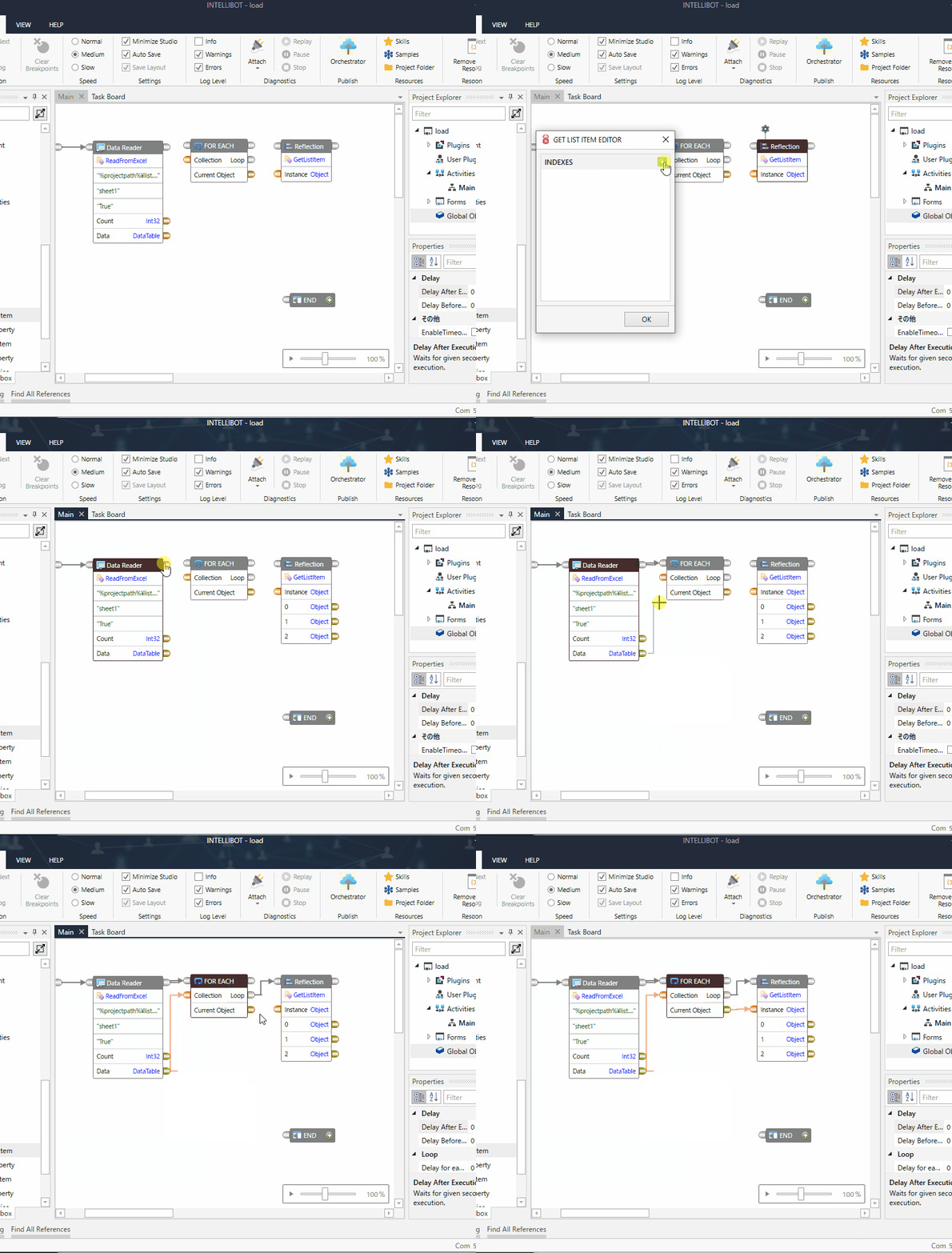
GetListItemのタイトルをダブルクリックし必要なインデックスを追加し、各ポートを接続します。
Note
データテーブルのインデックスは
0から始まっていることに注意してください。 またForEachの上部コントロール出力はループ完了後のポートであることにも注意が必要です。 -
それぞれのデータポートに各項目が抽出されます。
エクセルを直接操作する
エクセルアプリケーションを操作し、データを読み取ります
Note
エクセルを直接操作するには事前にMicroSoftExcelのインストールが必要です。
使い方
-
Connectors>Microsoft ExcelをGlobal Objectsにドロップします。
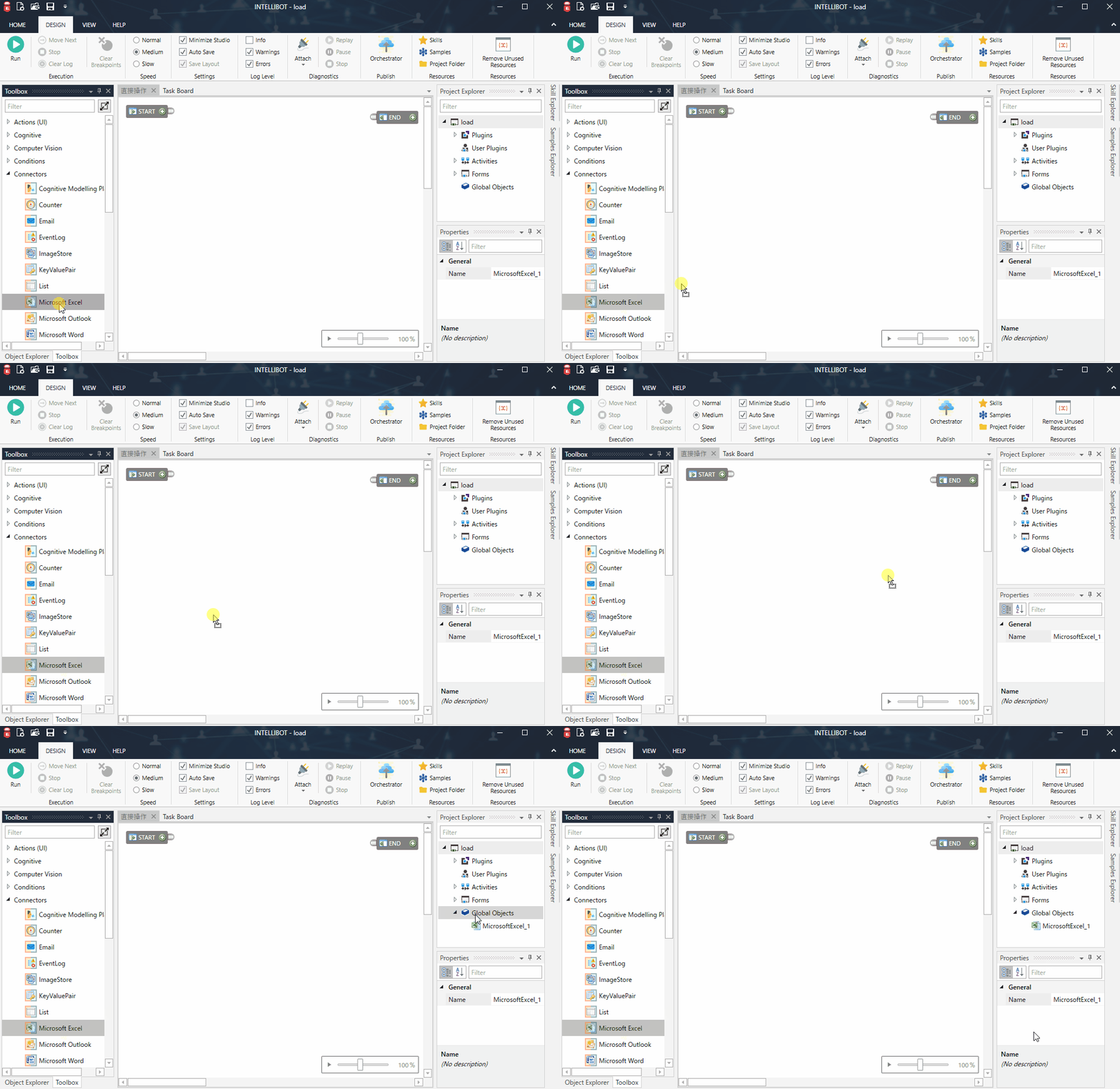
-
Global Objectsをダブルクリックし、MicrosoftExcel_1をダブルクリックすることでオブジェクト専用コンポーネントが一覧表示されます。
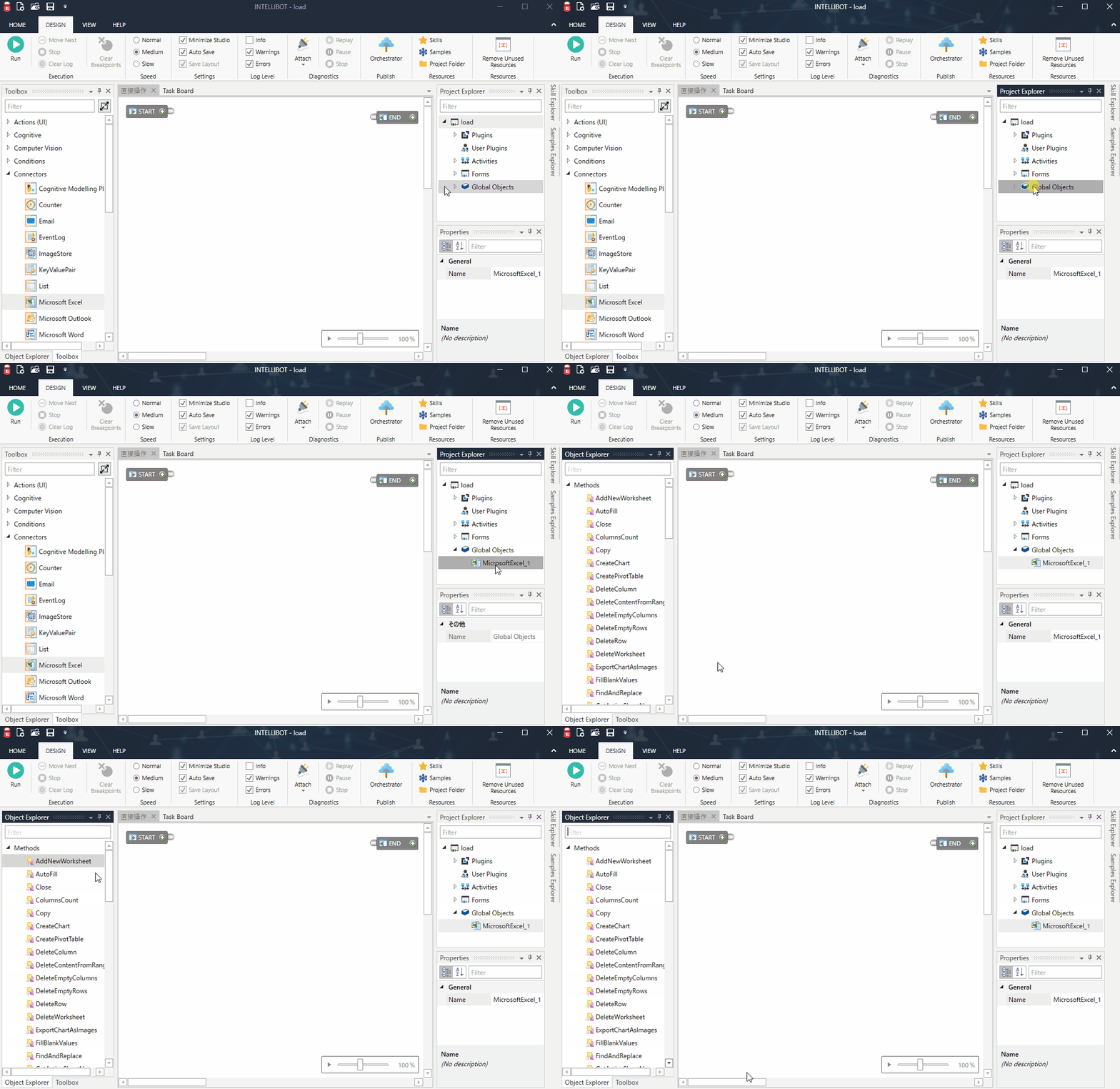
-
エクセルを開くための
Openをドロップします。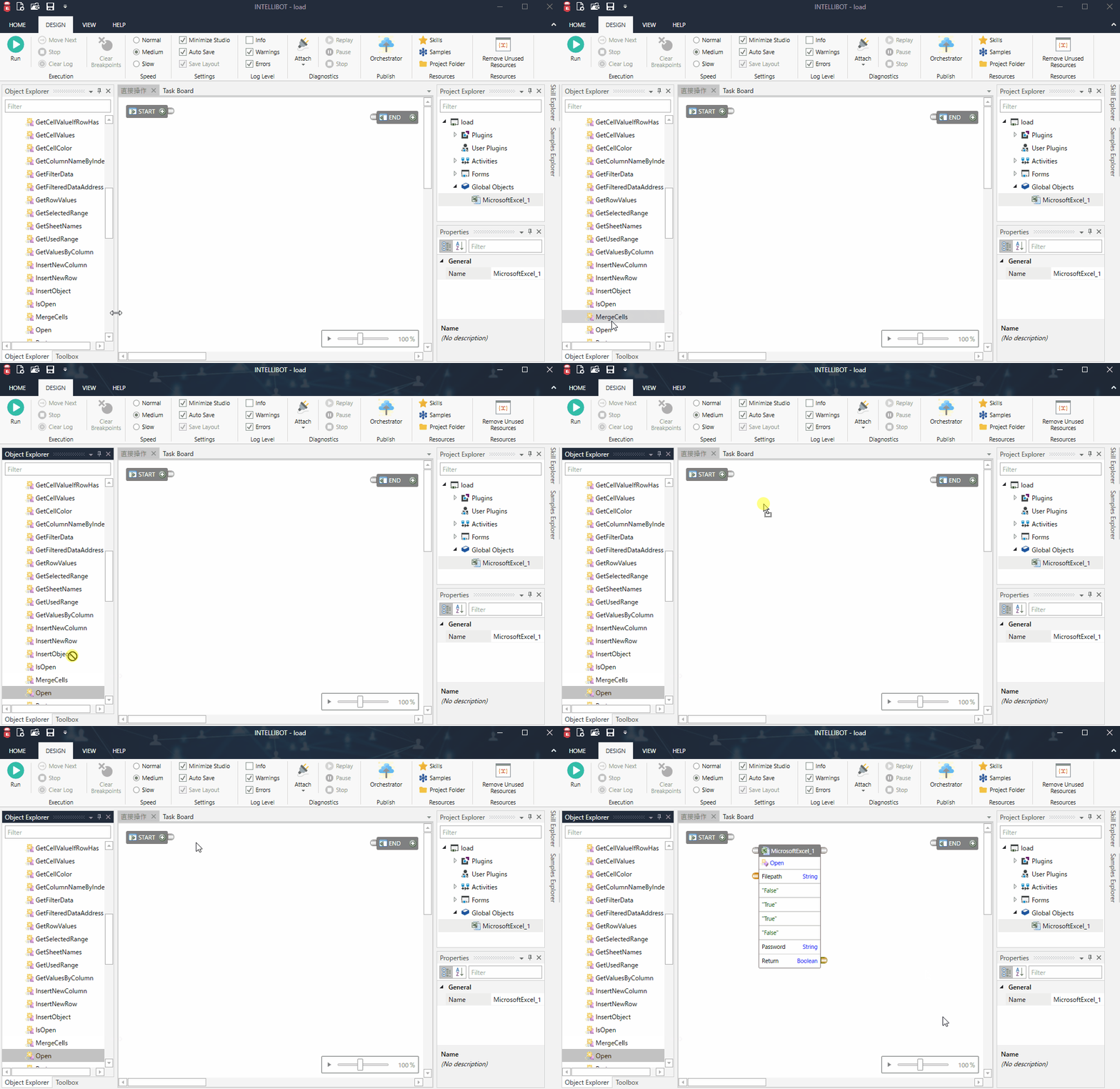
Note
Openの詳細はExcel > Openを確認下さい
-
ファイルパスを設定します。
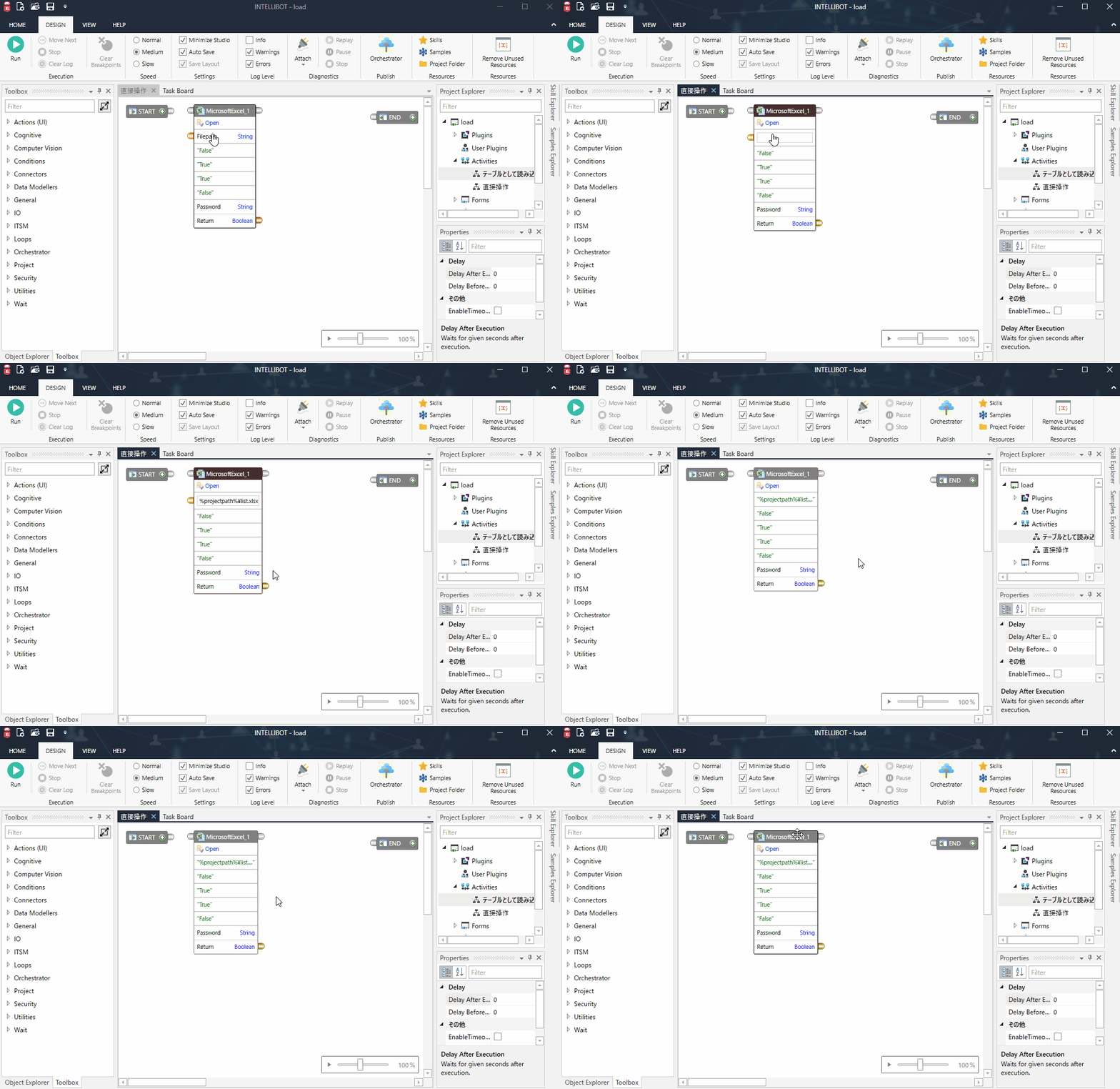
-
行数を数えるため、RowsCountをドラッグします。 ここでは
SheetNameはSheet1にします。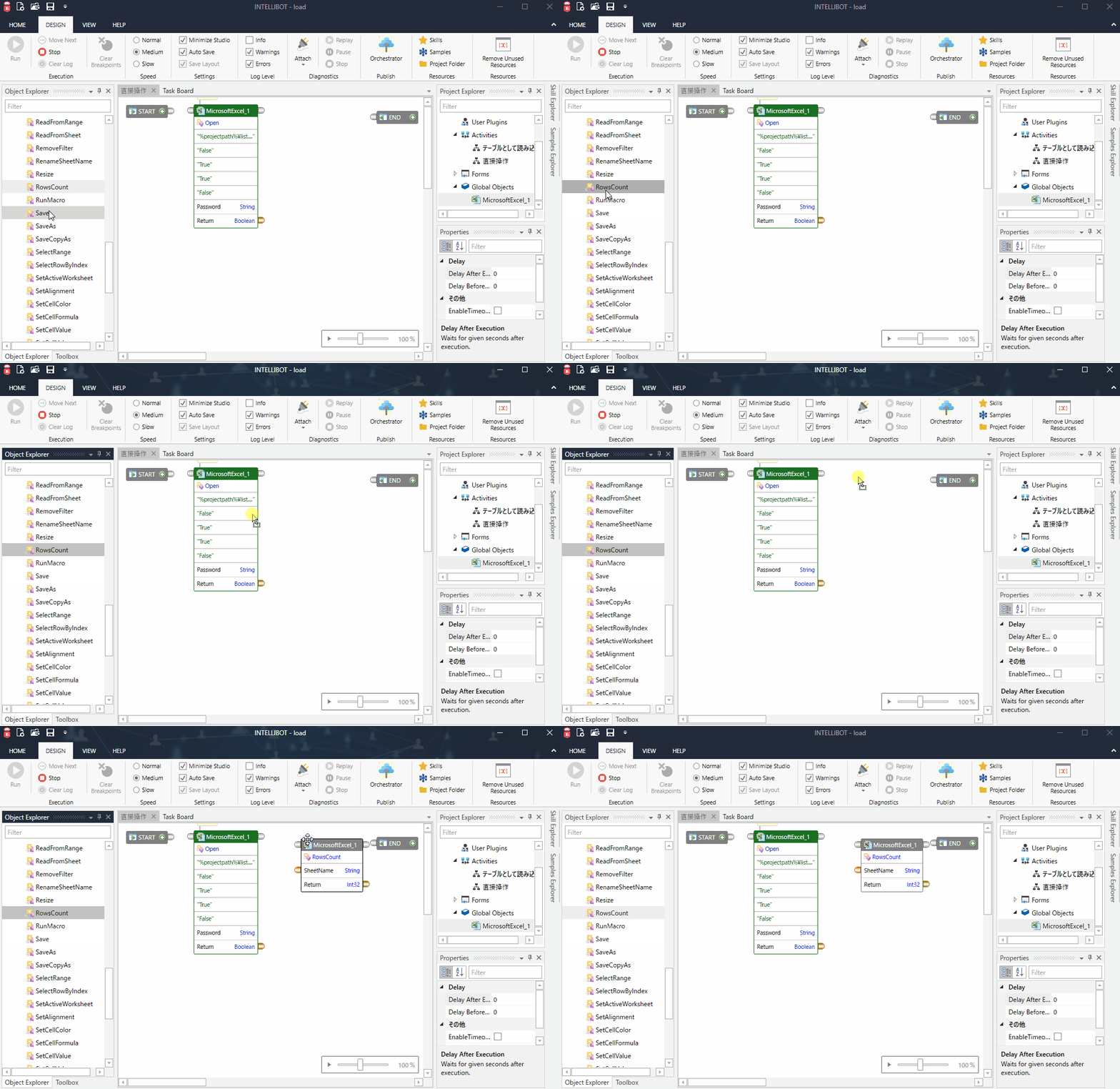
-
LoopsからFor LoopをドラッグしFromに2を設定しRowsCountの出力ポートと、Toの入力ポートを接続します。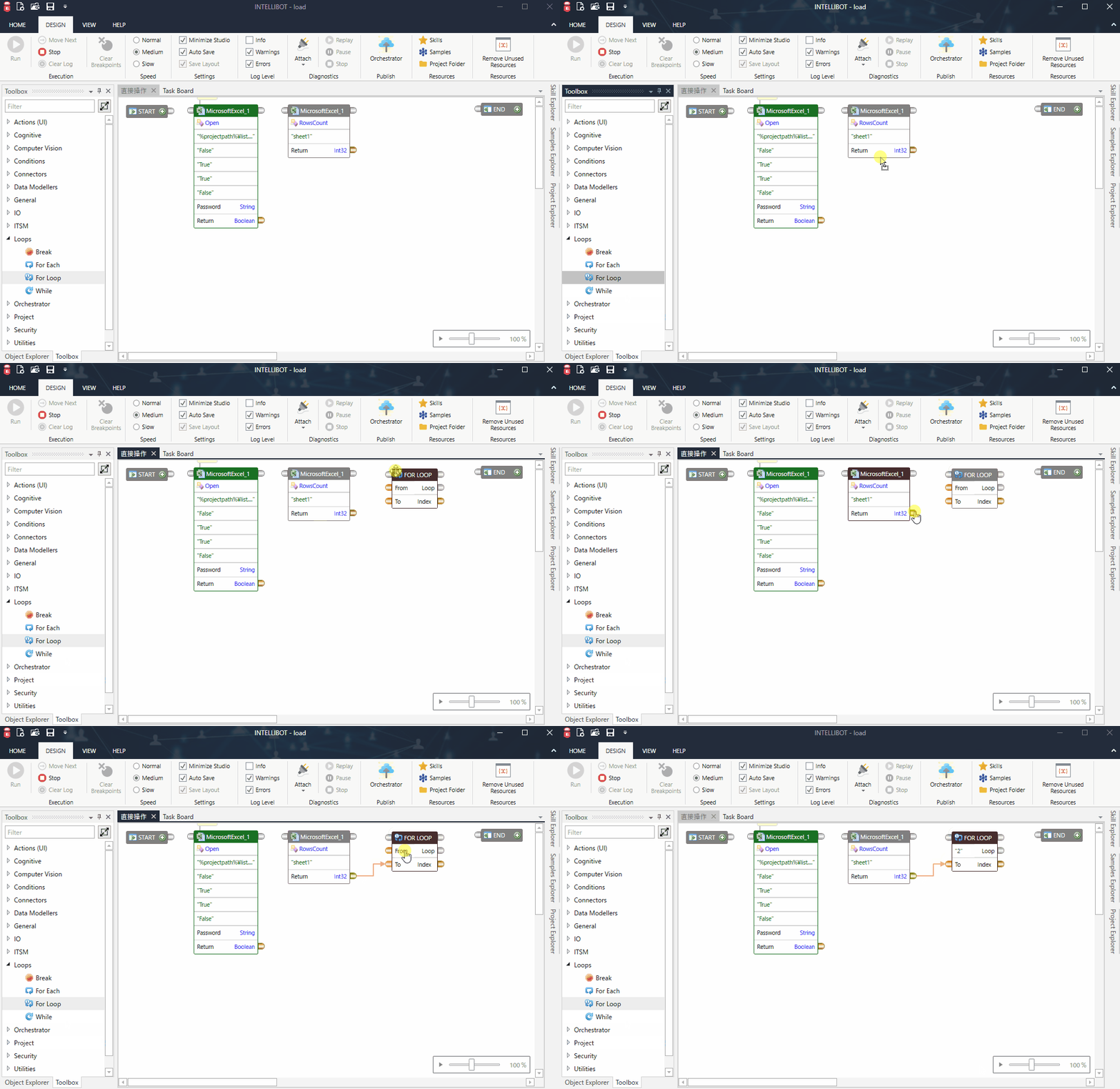
Note
必要な行数分繰り返すためのコンポーネントを設置しましたが、先頭行は項目名なので、2行目からスタートするよう設定しています。
-
オブジェクトエクスプローラーから、
GetRowValuesをドラッグし、RowIndexは取得する行番号を指定します。ForLoopで[2,3...6]とIndexがカウントされているので、この部分を接続します。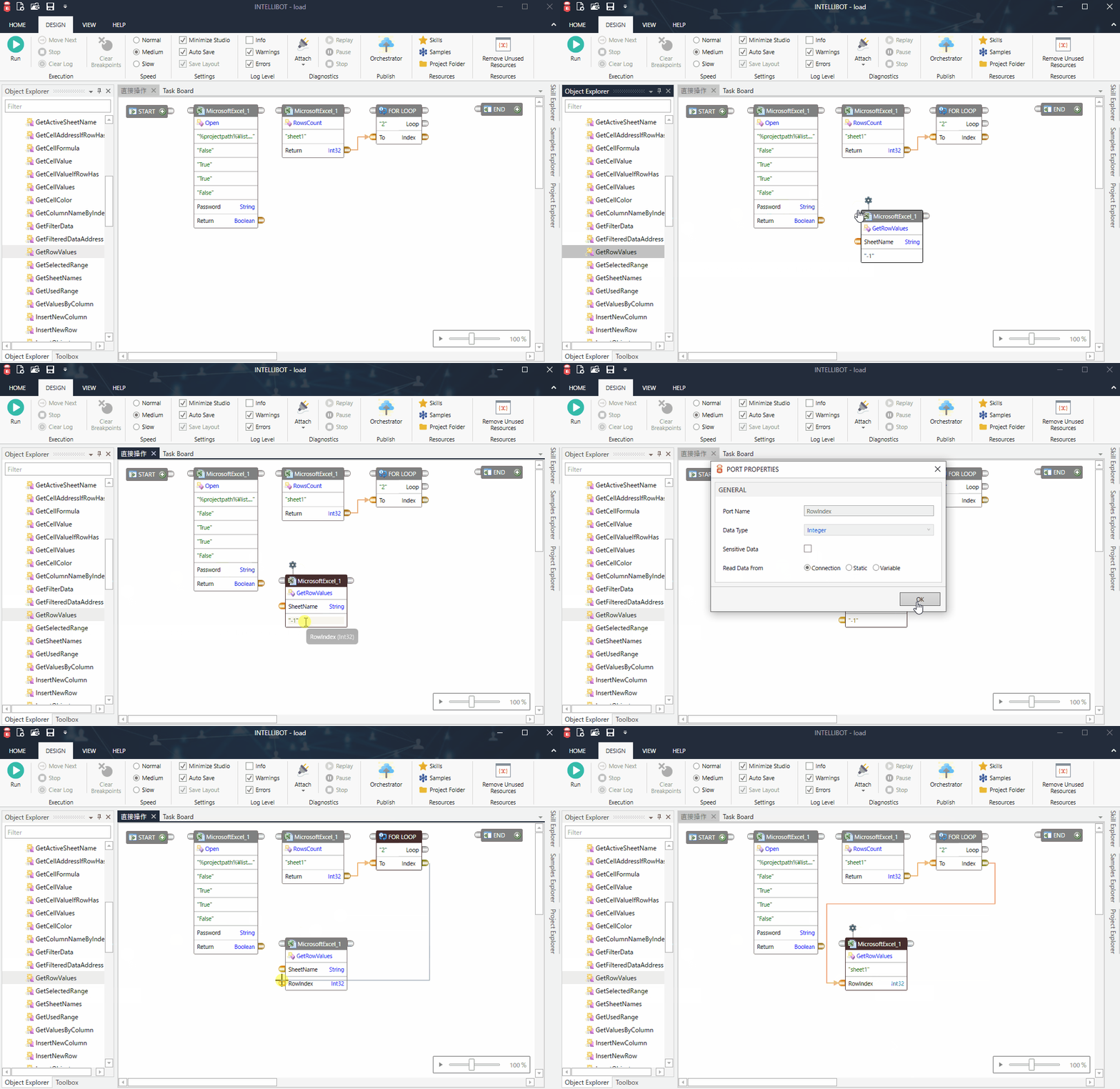
-
GetRowValuesのタイトルをダブルクリックし、取得したい列名を追加します。 その後すべてのポートを接続します。Note
For Loopの上部コントロール出力はループ完了後のポートであることに注意が必要です。
サンプル
このセクションのサンプルは以下からダウンロードできます。
サンプルのダウンロード
Note
サンプルは内容ごとにアクティビティを分けて作成しております。