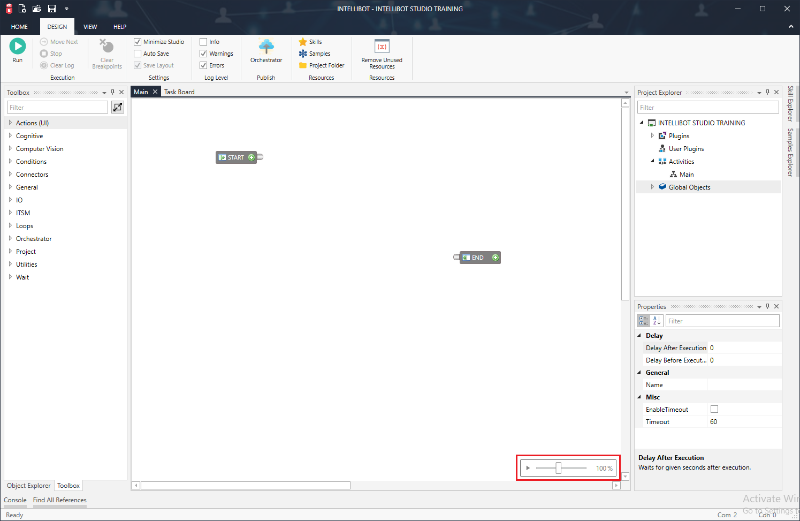
Intellibotスタジオの概要
Intellibot デザイン スタジオを使用すると、コンポーネントをデザイン サーフェイスにドラッグ アンド ドロップするだけで、Microsoft Visio のようなスタイルで接続するだけで、オートメーションを作成および実行できます。
Intellibotスタジオの起動
INTELLIBOT スタジオのインストールが完了すると、INTELLIBOT スタジオアイコンが表示されます。
- 保存した場所からINTELLIBOT スタジオアイコンをダブルクリックします。

- Intellibotスタジオは自動的にオンラインでの更新を確認してインストールします。
更新がインストールされたら、ユーザーはIntellibotの資格情報を入力してライセンスをアクティブ化する必要があります。 - デフォルトで初回はライセンスをアクティブにするために
オンラインが選択されています。
Intellibotに登録済みのユーザー名、パスワードを入力しライセンス条項に同意するにチェックマークを付けてアクティブ化するをクリックします。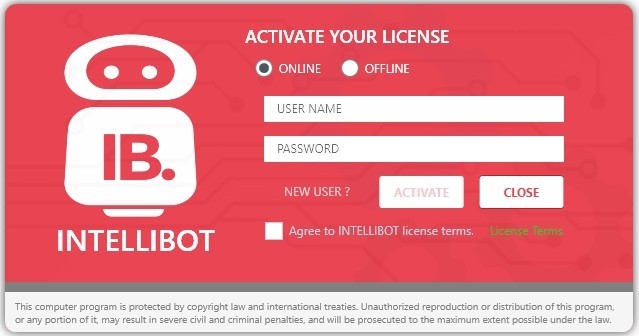
- アクティブ化に成功すると、確認ダイアログボックスが次のようにポップアップ表示されます。
「おめでとうございます。あなたのライセンスのアクティブ化が成功しました。」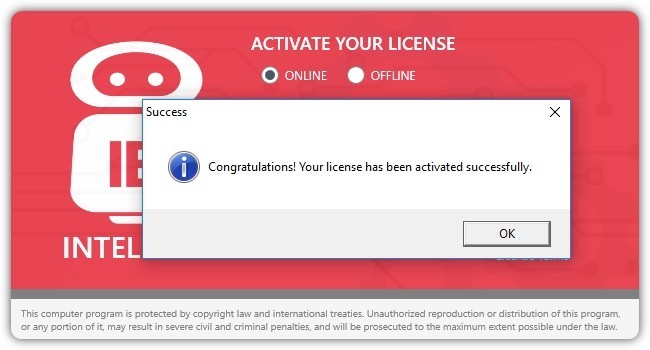
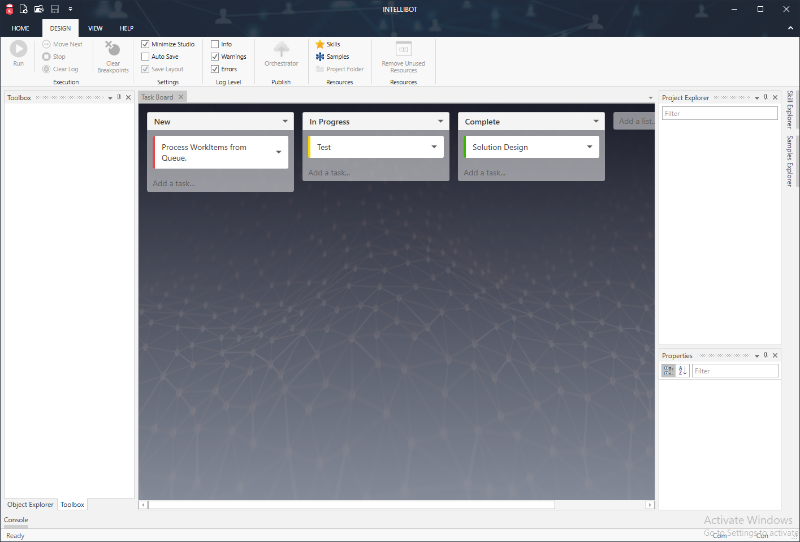
- Intellibot Studioライセンスがアクティブ化されると、ユーザーはIntellibot スタジオコミュニティエディションの最初の画面を見ることができます。
- ファイルから、新規をクリックし、
新規プロジェクトウィンドウを起動します。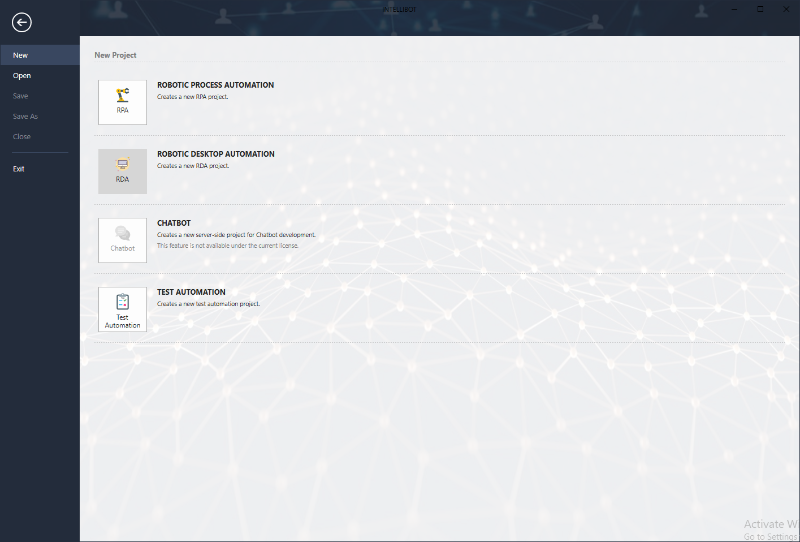
- プロセスタイプは
Robotic ProcessまたはDesktop Processを選択します。Robotic Processを選択すると、無人自動化プロジェクトをエンドツーエンドで作成できます。Desktop Processを選択すると、ワークフローを完了するために人間とロボットが共同で作業を行う自動化プロジェクトを作成できます。
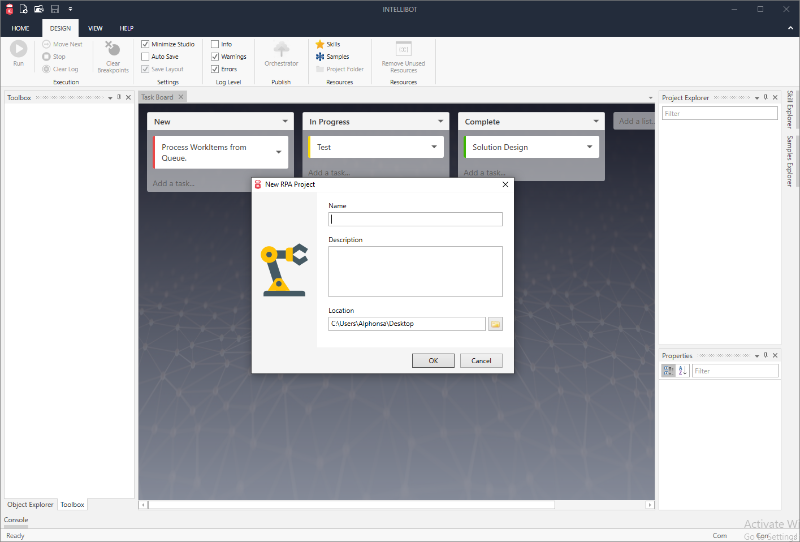
Robotic Processを選択すると、無人自動化プロジェクトをエンドツーエンドで作成できます。Desktop Processを選択すると、ワークフローを完了するために人間とロボットが共同で作業を行う自動化プロジェクトを作成できます。
Nemeのテキストボックスをクリックして、プロジェクトの名前を設定します。descriptionテキストボックスにプロジェクトの説明を入力します。OKをクリックします。
INTELLIBOTスタジオでの作業
- 下の画面の赤でマークされたこの領域はデザインサーフェイスです。
ここでは、コンポーネントエクスプローラからコンポーネントをドラッグアンドドロップすることで自動化を作成します。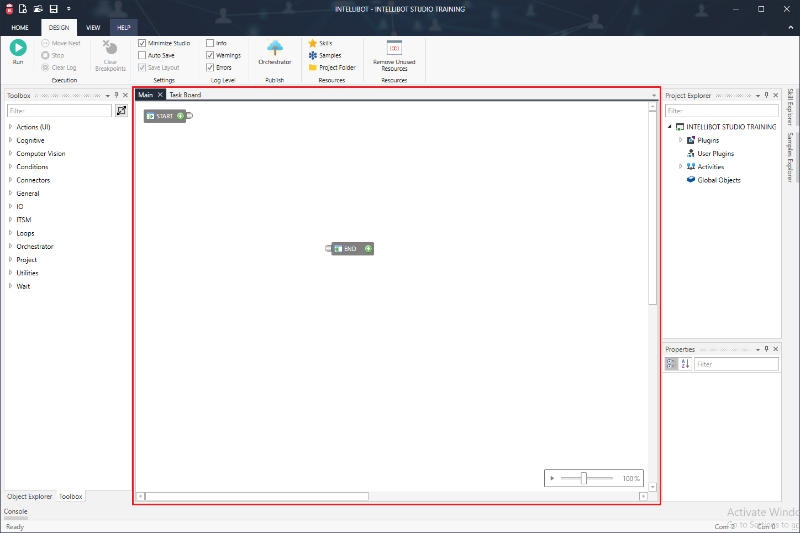
- 下の画面の赤でマークされたこの領域は、INTELLIBOT STUDIO設定作業に使用できます。
- Home(ホーム): 新規、開く、保存、名前を付けて保存、閉じる、終了
- Design(デザイン):
実行、未使用のリソースの削除、ブレークポイントのクリア、実行時にStudio の最小化オプションを管理することもできます。 - View(ビュー):
ツールボックス、プロジェクト エクスプローラ、オブジェクト エクスプローラー、プロパティ、プラグイン マネージャー - Help(ヘルプ): 製品ビデオ、フォーラムとサポート、およびドキュメントのオプションにアクセスできます。
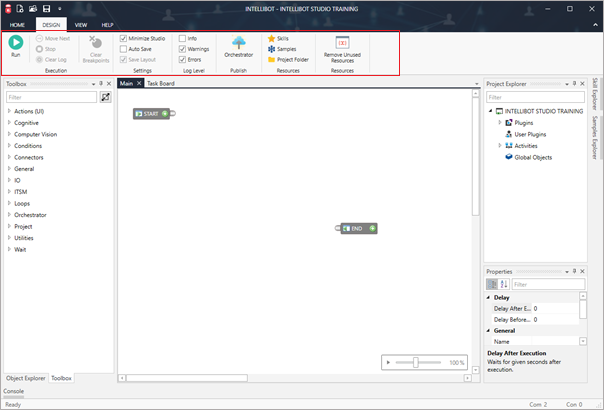
- 赤でマークされたこの領域は
ツールボックスと呼ばれ、ここに収容されているすべてのコンポーネントを使用することができます。
- ドロップダウンリストの
Actions (UI)などの各コンポーネントグループをクリックして、デザインサーフェイスで使用する個々のコンポーネントを表示できます。 検索を使用して、Component Explorer内で使用可能なさまざまなコンポーネントを探すことができます。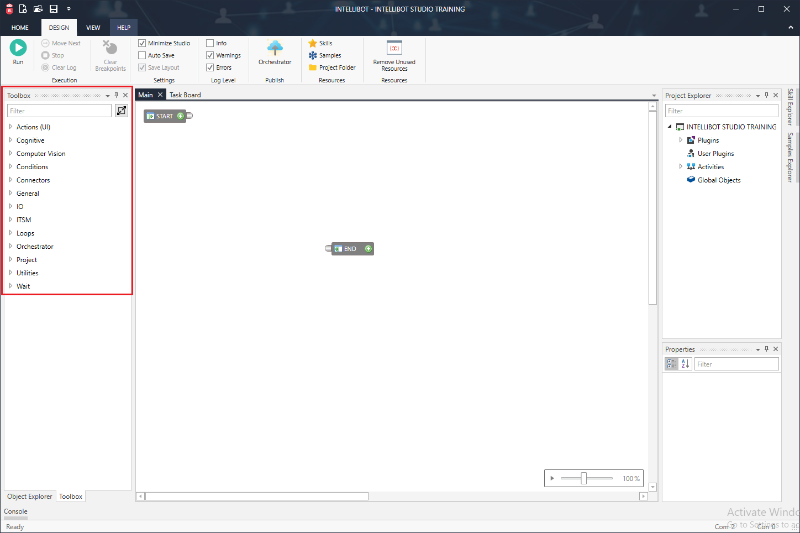
-
赤でマークされたこのエリアは
Project Explorerと呼ばれ、プラグイン、ユーザー プラグイン、アクセス プロジェクト アクティビティとグローバル変数とローカル変数にアクセスできます。- プラグイン: INTELLIBOT STUDIOで自動化を作成するために使用される複数のプラグインにアクセスします。
注意
ここに表示するには、プラグインを Settings> Plugin Manager経由でインストールする必要があります。
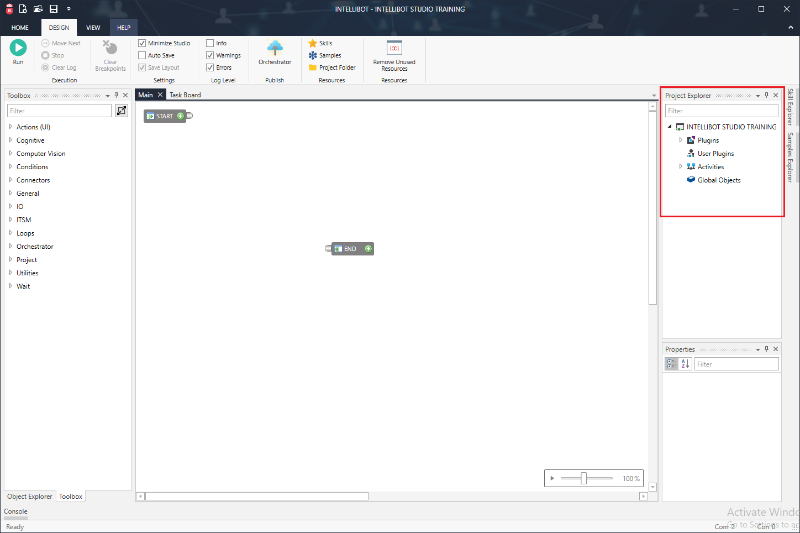
- User Plugins(ユーザープラグイン): ユーザープラグインを使用すると、.NET開発者はプロジェクト中に使用するカスタムプラグインを作成できます。詳細については、
ユーザー プラグインセクションを参照してください。 - Activities(アクティビティ): プロジェクト中に作成された複数のアクティビティにアクセスできます。詳細については、
アクティビティセクションを参照してください。
・ Global Objects(グローバル オブジェクト): プロジェクト中に作成されたグローバル変数にアクセスできます。
-
赤でマークされたこの領域は
プロパティ エクスプローラーと呼ばれ、デザインサーフェイスで使用される各コンポーネントに関連付けられたプロパティを調べることができます。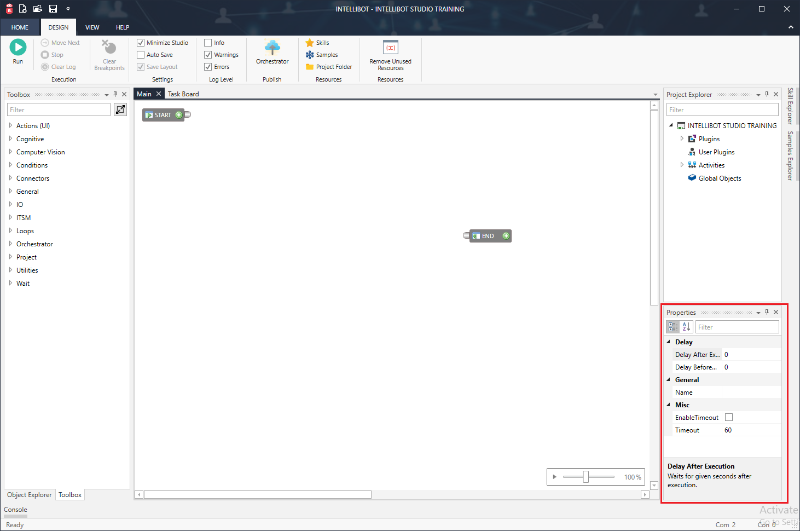
- コンポーネントをクリックして、関連するプロパティを表示および操作することができます。
- 選択したコンポーネントの正しいプロパティが表示されているかを確認するには、プロパティエクスプローラーフレームの上部でコンポーネントの名前を確認してください。(この例では Start です)。
コンポーネントの使用
Intellibotデザインスタジオはユーザーがプロジェクトで作業する際に幅広いコンポーネントを提供しています。
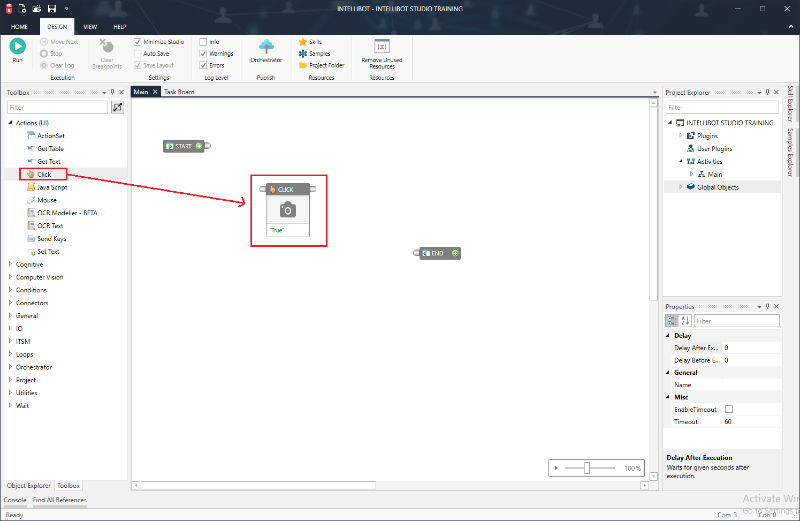
- コンポーネントを使用するには、ソリューションエクスプローラーからコンポーネントをドラッグし、デザインサーフェイスにドロップする必要があります。
- コンポーネントは、ツールボックスの検索ウィンドウを使用して検索できる複数のカテゴリのもとに一覧表示されます。
ポートについて
- Intellibot Studioのすべてのコンポーネントには、ワークフローの作成中に使用されるポートがあります。
- Control Port(コントロールポート)
- Data Ports(データポート)
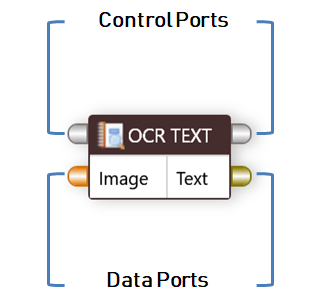
- 銀色のポートが
コントロールポート、金色のポートがデータポートです。
アクティビティについて
- アクティビティは、さまざまなコンポーネントを使用して自動化が行われるさまざまなデザインサーフェイスです。
通常、アクティビティは、自動化プロジェクトにモジュール性を提供するために作成されます。
各アクティビティは独立して実行するように設定でき、同じ自動化プロジェクト内または異なる自動化プロジェクト内で複数回再利用できます。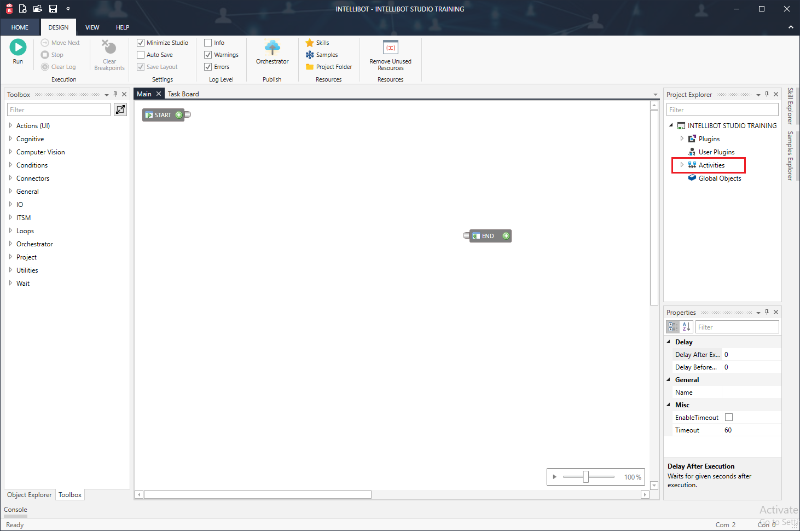
- アクティビティフォルダには、各プロジェクトの下に作成されたアクティビティが一覧表示されます。
既定では、新しいプロジェクトが開始されるとMainアクティビティが作成されます。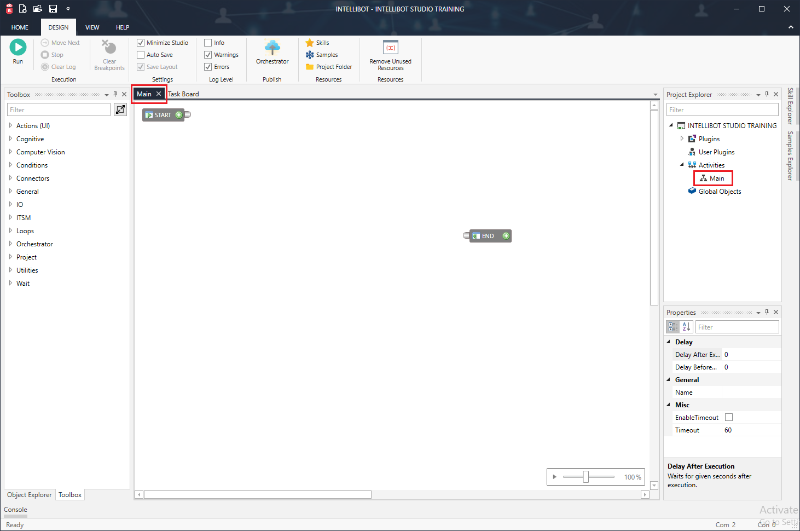
- 必要に応じて、プロジェクトからアクティビティを作成、名前変更、削除することもできます。
新しいアクティビティを作成するには、アクティビティを右クリックして、プロジェクトエクスプローラーで新しいアクティビティを選択します。
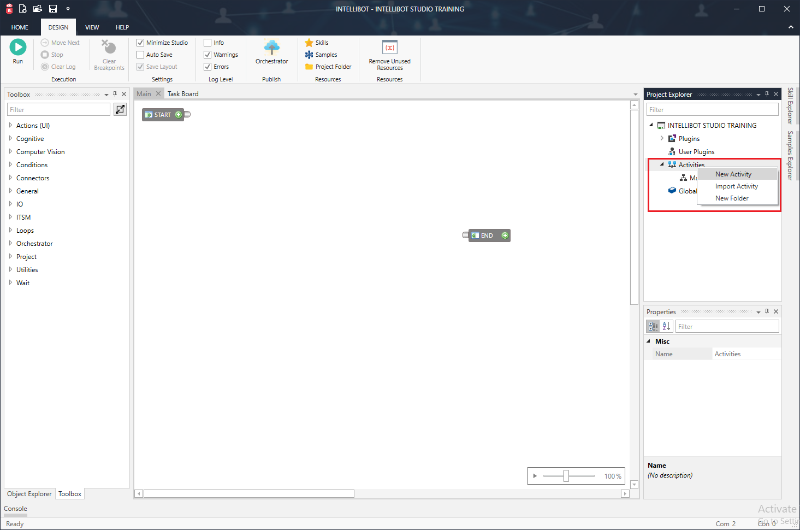
- アクティビティの名前を変更するには、ソリューションエクスプローラーでアクティビティ名をダブルクリックし、プロパティエクスプローラーでアクティビティの名前を変更します
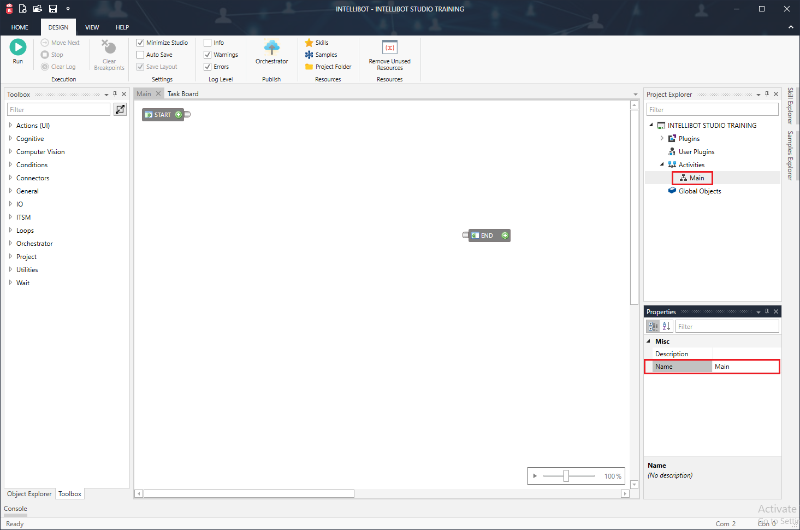
- アクティビティを削除するには、ソリューションエクスプローラーでアクティビティ名を右クリックし、
delete(削除)を選択します。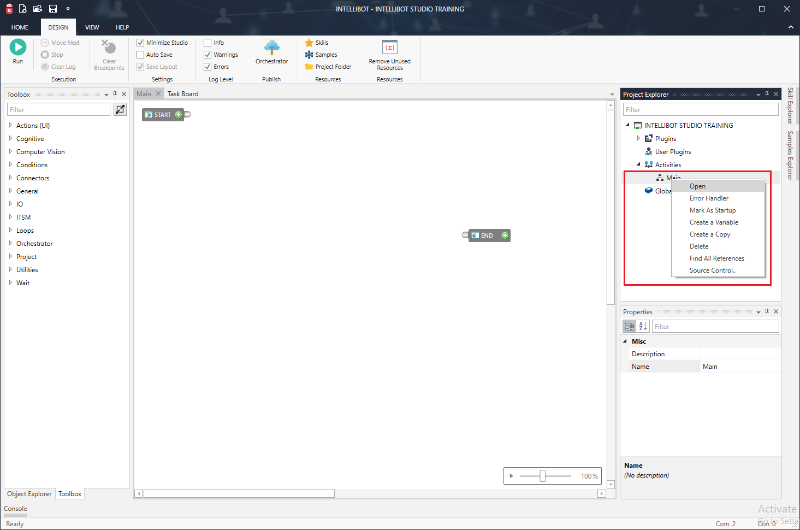
- 実行した際にプロジェクトの一覧に表示されている選択したアクティビティをスタートとして示すことができます。
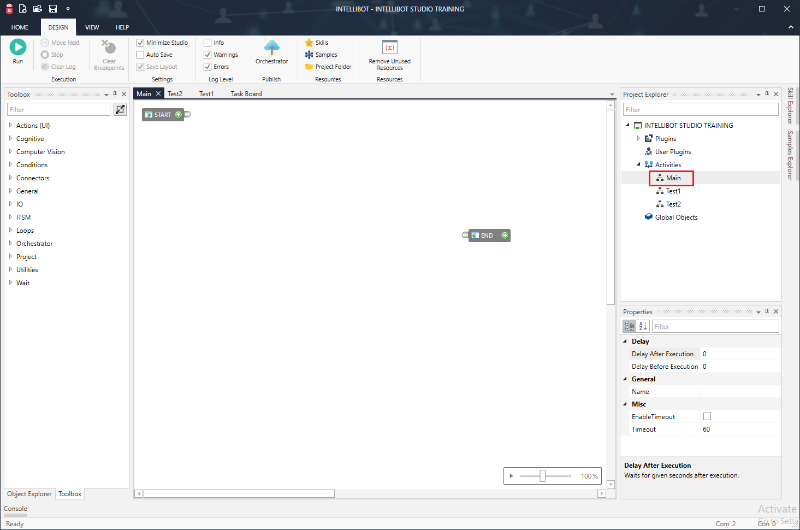
- 既定では、
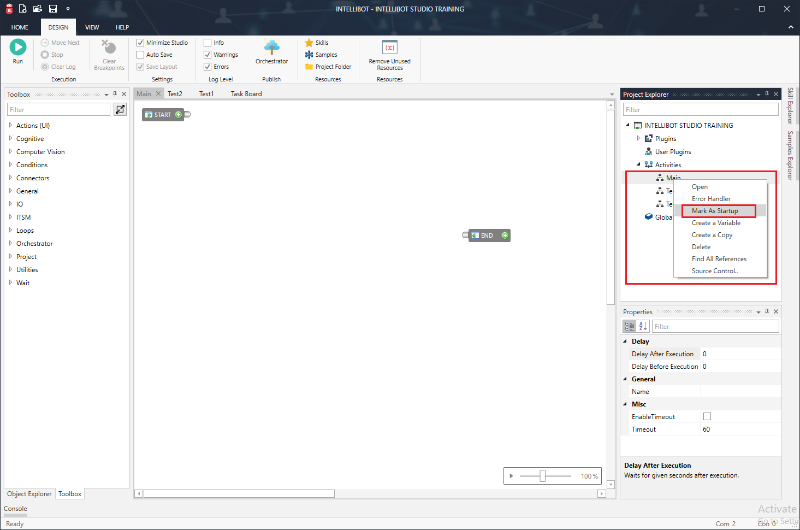
Main(デフォルトアクティビティ)がスタートアップとして指定されています。
目的のアクティビティを右クリックし、Mark As Startupを選択することにより、スタートアップアクティビティを変更できます。
-
アクティビティを目的のデザイン画面にドラッグアンドドロップするだけで、アクティビティを再利用できます。
- 各アクティビティにはInputと、Outputのコントロールポートがあります。
- 自動化フローを簡単に理解できるように、すべてのアクティビティを特定の順序で配置することできます。
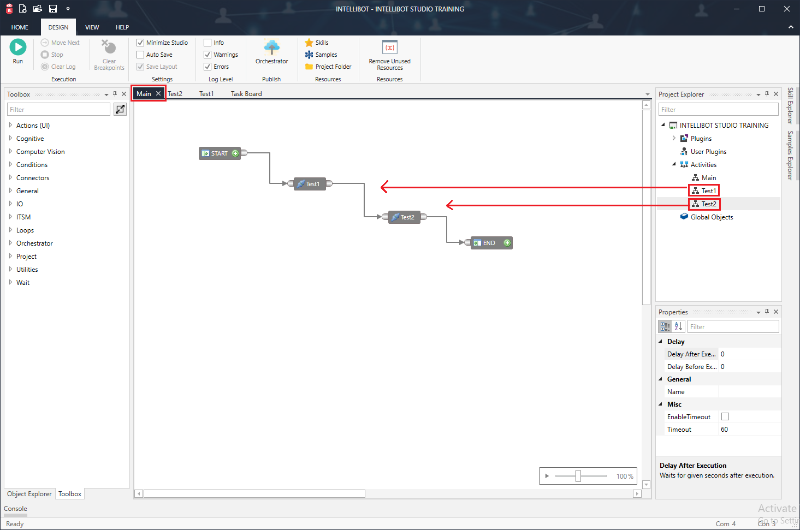
- この例では、この自動化プロジェクト内で3つのアクティビティを使用できます。
-
メイン:デフォルトアクティビティ Test 1および Test 2
- 各アクティビティをクリックして、アクティビティで設計された自動化を実行できます。
- 自動化全体を実行するためには、すべてのアクティビティを1つのアクティビティに統合する必要があります。
- すべてのアクティビティが統合され、適切な実行順序で配置されると、実行可能となり、自動化全体をテストできます。
変数について
-
変数コンポーネントを使用すると、ユーザーは変数に値を割り当てて、その後繰り返し使用できます。変数には通常、識別子、データの場所、タイプ、値の4つの属性があります。これらはプログラムの実行中に割り当てられます。
変数には次の2つのタイプがあります。- ローカルおよびグローバル
- ローカル変数はアクティビティ内で宣言され、宣言されたアクティビティ内でのみ使用できます。
- グローバル変数はアクティビティの外で宣言され、ワークフロー内のどのアクティビティでもアクセス(使用)できます。
-
ローカル変数を作成するには、ソリューションエクスプローラーでvariable(変数)コンポーネントを検索するか、プロジェクトエクスプローラーウィンドウで目的のアクティビティ名を右クリックして、Create a Variable(変数の作成)をクリックします。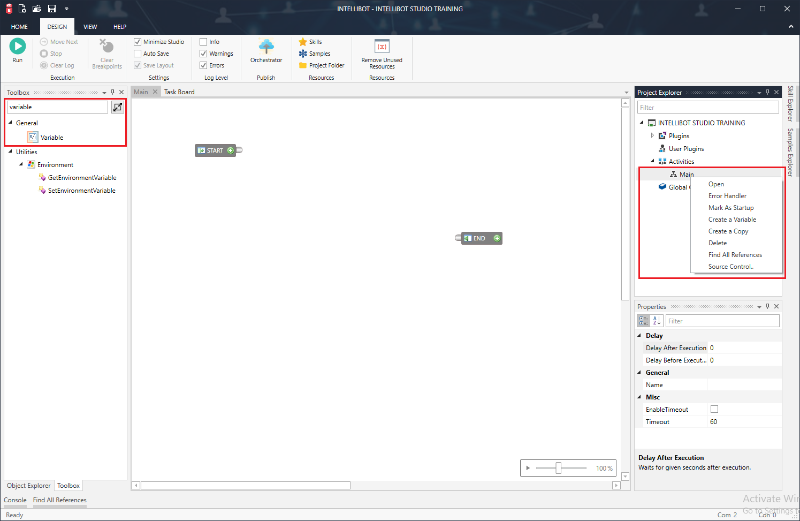
-
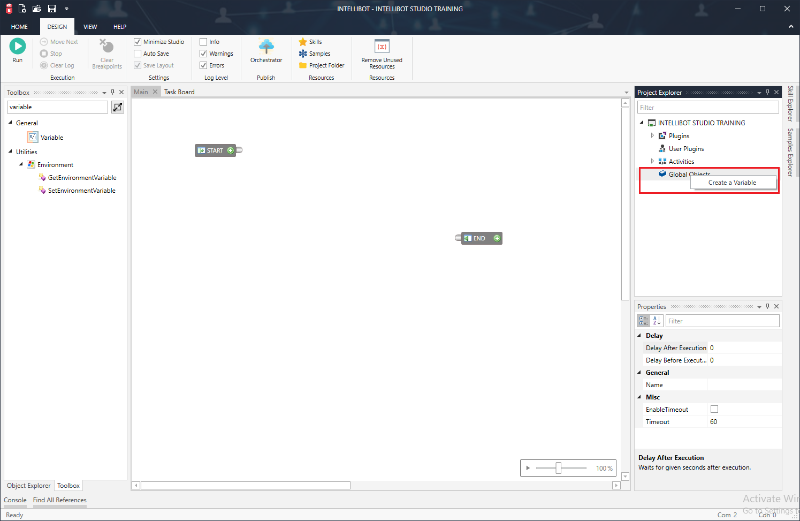
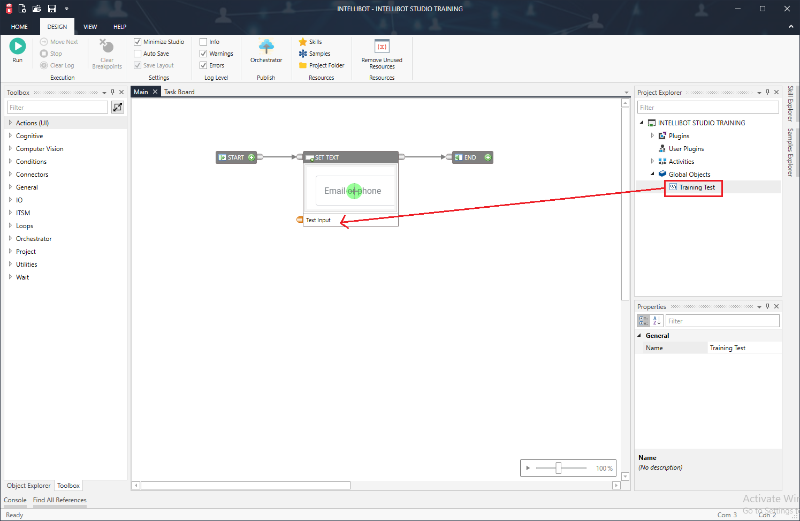
グローバル変数を作成するには、プロジェクトエクスプローラーでグローバルオブジェクトを右クリックし、Create a Variable(変数の作成)をクリックします。コンポーネントエクスプローラから変数をドラッグし、グローバルオブジェクトの下にドロップして、グローバル変数を作成することもできます。 - 変数が作成されると、ユーザーは実行する目的のアクティビティでデザインサーフェイスに変数をドラッグアンドドロップできます。
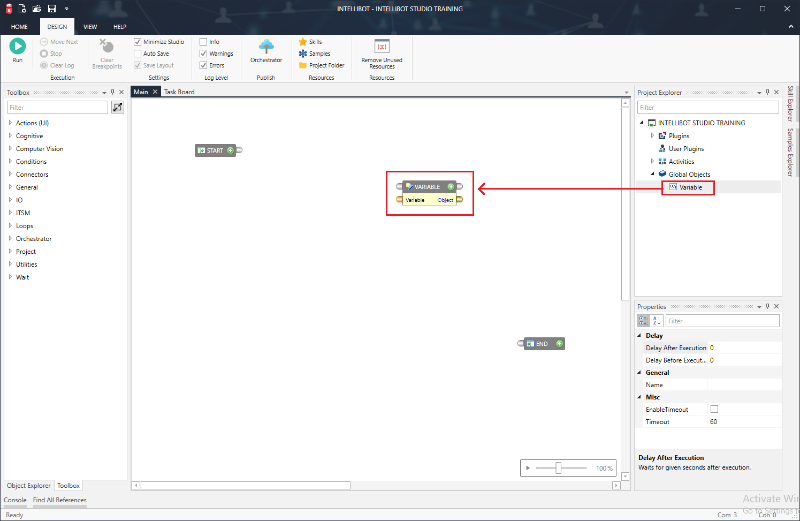
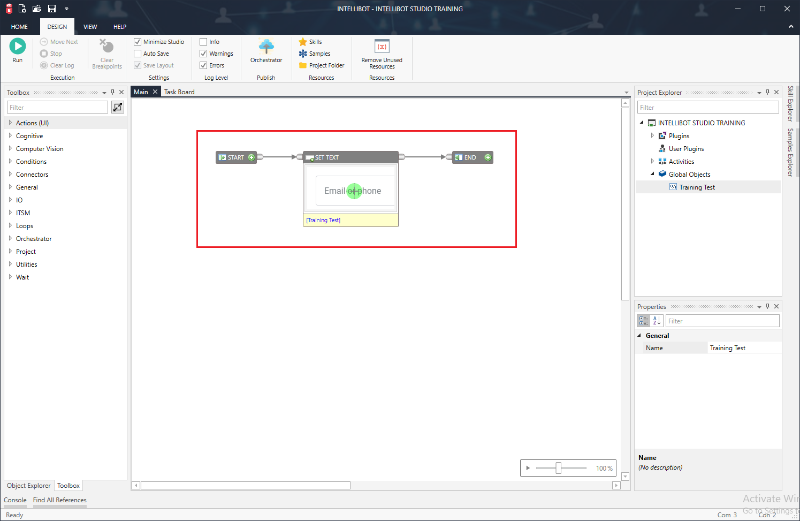
- デザインサーフェイスに変数をドラッグアンドドロップし、目的の出力に基づいてデータ入力ポートに接続することにより、自動化プロジェクトで変数を使用できます。
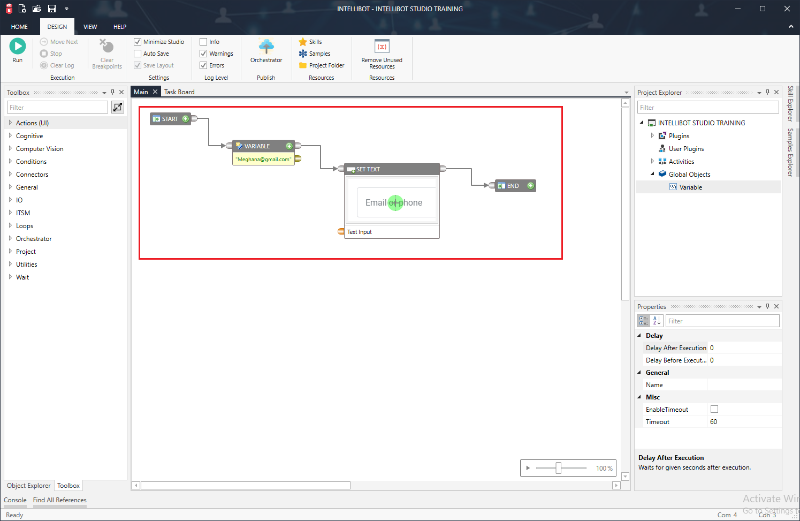
- ポートオーバーライドメソッドを使用して、変数をデータ入力ポートまたはデータ出力ポートに直接割り当てることもできます。詳細については、[ポートのオーバーライド] セクションを参照してください。
- テキスト入力ボックスを右クリックして、
override(上書き)をクリックします。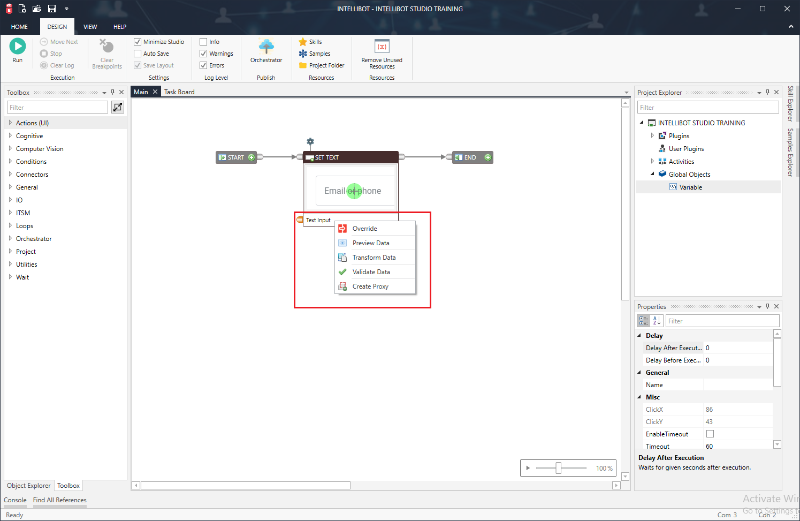
- ポートプロパティウィンドウが表示されます。
variable(変数)をクリックして選び、select (選択)をクリックして目的の変数を選択します。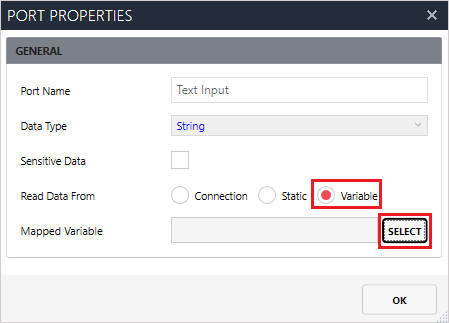
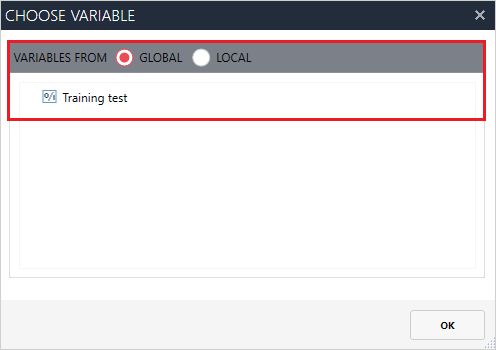
- 変数をデータ入力ポートまたはデータ出力ポートにドラッグアンドドロップすることにより、自動化プロジェクトで変数を使用することもできます。
コピー、貼り付け、削除および複数コンポーネントの選択
- Ctrl + C を押下し、次に Ctrl + Vを押下して、コンポーネントを単純にコピーして貼り付けることができます。Intellibot デザインスタジオの異なるアクティビティとインスタンス間でコンポーネントをコピーして貼り付けることができます。
- マウスを使用してコンポーネントを選択するか、キーボードのCtrlボタンを押してコンポーネントを個別に選択し、Deleteキーを押すか、もしくは1つのコンポーネントを右クリックして
delete(削除)を選択すると、コンポーネントを削除できます。
ズーム設定
- デザインサーフェイスには、ユーザーが作成しようとしているワークフローの複数のコンポーネントが表示されます。
- ワークフロー全体を1つの画面に表示するには、ズーム機能を使用できます。
- マウスを使用して左右にドラッグし、ズーム設定を調整します。
- Ctrlキーを押しながらマウスホイールまたはトラックパッドで上下のスクロールキーを使用して、ズーム設定を調整することもできます。