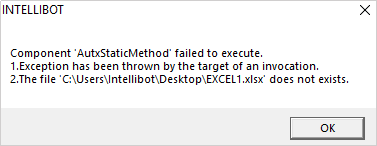
Error Handler
Intellibots エラー処理とは、自動化フローに存在するエラー状態からの応答および回復手順を指します。つまり、アプリケーションエラー、プログラミングエラー、または通信エラーの予測、検出、解決から成るプロセスです。エラー処理は、実行中の自動化の通常のフローを維持するのに役立ちます。
- Intellibotsエラー処理プロセスは、コンポーネントレベルのエラー、アクティビティレベルエラーまたはプロジェクトレベルのエラーの予測、検出と解決で構成されています。
- コンポーネントまたはアクティビティレベルでエラー処理を定義できます。
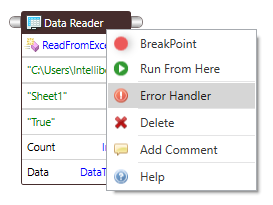
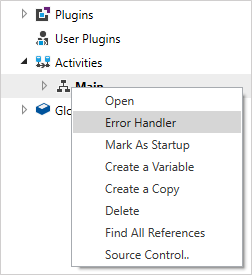
- プロジェクトエクスプローラーでコンポーネントタイトルバーまたはアクティビティ名を右クリックして、エラー処理にアクセスします。
- エラー処理 オプションをクリックして、
Error Handlerウィンドウを表示します。
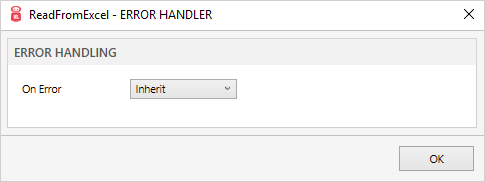
On Errorのドロップダウンリストをクリックすると、エラー処理のリストが表示されます。
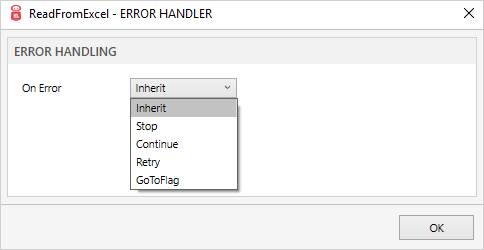
- エラー処理の種類
3つのレベルでエラー処理ができます。(コンポーネントレベル、アクティビティレベルとプロジェクトレベル)- Inherit: エラー/例外処理の既定オプションです。このオプションは、エラー/例外処理の親(アクティビティ)レベルで定義された設定を継承します。
- Stop: エラーが発生した場合、
Stopを選択して実行を停止できます。 - Continue: 特定のエラーを無視して、任意のエラーポイントで自動化を続行するには、
Continueを選択します。 - Retry:
Retryを選択して、最大再試行回数と再試行遅延の2つの追加オプションを設定できます。このエラー処理オプションを定義するとき、再試行の回数と各再試行の間の遅延を定義できます。最大再試行回数に達した場合は、自動化はエラーで停止します。
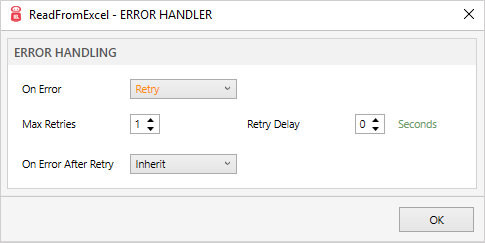
- GoToFlag:
GoToFlagを選択し、実行時にエラーが発生した場合、フラグを使用してプロセスを続行できます。
例
GoTo Flag エラー処理を使用した例を見てみましょう。
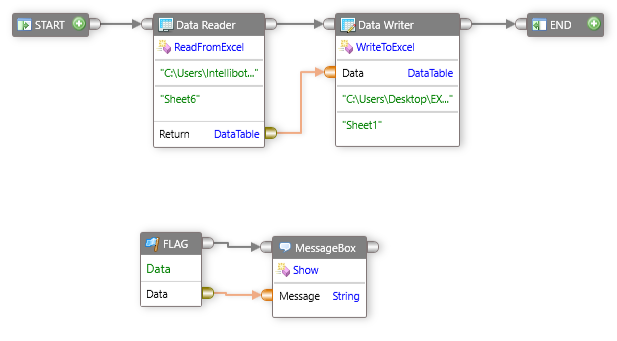
- ツールボックスで、
Utilitiesカテゴリを展開すると、DataReaderコンポーネントが表示されます。 DataReaderコンポーネントからReadFromExcelコンポーネントをドラッグし、デザインサーフェイスにドロップします。ReadFromExcelのファイルパスをダブルクリックし、ファイルパスを指定します(エラーを生成するには間違ったパスを指定します)。ReadFromExcelのSheetNameをダブルクリックし、シート名を指定します。Data Writerコンポーネントを展開し、WriteToExcelをドラッグします。WriteToExcelのファイルパスをダブルクリックし、ファイルパスを指定します。WriteToExcelのSheetNameをダブルクリックし、シート名を指定します。Generalカテゴリを展開し、Flagコンポーネントをドラッグし、デザインサーフェイスにドロップします。- メッセージコンポーネントを展開し、
Showコンポーネントをドラッグし、デザインサーフェイスにドロップします。 FlagNameをダブルクリックし、名前を付けます。(例: Data)ReadFromExcelコンポーネントを右クリックし、Error handlerをクリックします。- エラーハンドラ ウィンドウが開きます。
- [GoToFlag]オプションをドロップダウンから選択します。
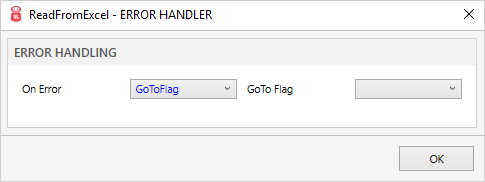
Flagコンポーネントで指定したフラグ名を選択します。
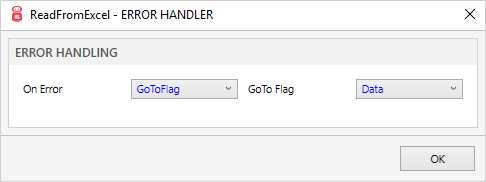
OKをクリックします。- メッセージコンポーネントを展開し、
Showコンポーネントをドラッグし、デザインサーフェイスにドロップします。 - コントロールポートとデータポートを接続します。
- ツールバーで、
Runをクリックします。
出力