Transform Data
Intellibots データ変換機能により、ポート内に存在するデータや情報をある形式から別の形式に変換し、さまざまな出力へのデータの導入をシームレスに実現できます。
データ変換は、データ入力ポートまたはデータ出力ポートから取得したデータを変更するために使用できます。
コンポーネントのデータ入力ポートまたはデータ出力ポートを右クリックして、Transform Dataオプションを表示します。
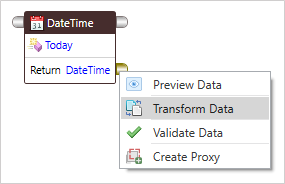
サポートされている機能
- データ変換 をクリックして、データ変換エディタにデータを入力します。
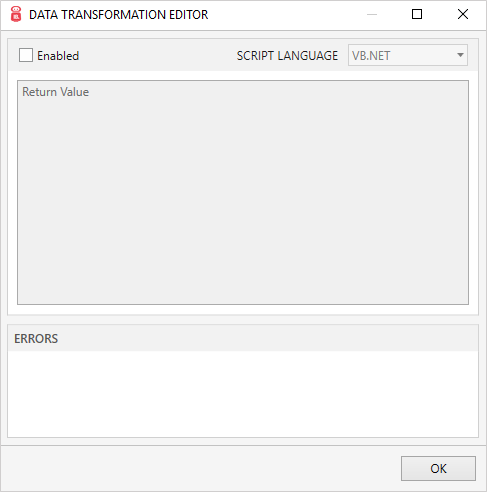
Enabledチェックボックスをクリックし、使用するコーディング言語を選択し、データ変換用のコードを作成する必要があります。- 次の言語 (Vb.Net、C# および JavaScript) からスクリプトを記述する言語を選択できます。
- スクリプトが作成され、検証されたら、
OKボタンをクリックします。 - 緑色のデータポートを確認することで、自動化フローでのデータ変換の存在を識別できます (次の例で示します)。
例
既定では、Todayコンポーネントは日付と時刻の異なる形式を表示します。この例では、データ変換を使用して日付形式を変更する方法を示します。
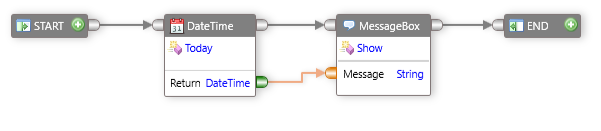
- ツールボックスで、
Utilitiesカテゴリを展開すると、DateTimeコンポーネントが表示されます。 DateTimeコンポーネントからTodayコンポーネントをドラッグし、デザインサーフェイスにドロップします。Todayコンポーネントのデータ出力ポートを右クリックし、Transform Dataを選択します。- データ変換エディタウィンドウが開きます。
Enabledチェックボックスをチェックし、スクリプト言語を選択します。- 日付形式を変換するスクリプトを記入します。
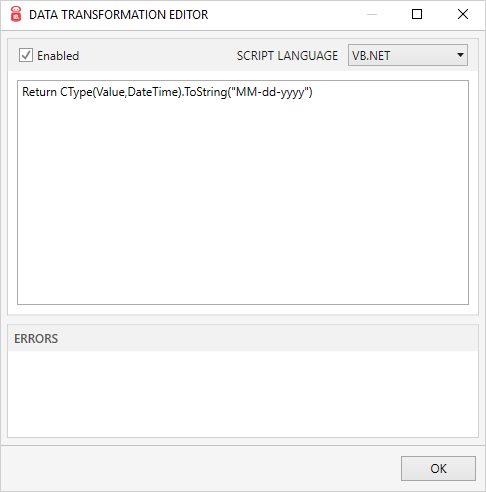
OKをクリックします。Generalカテゴリを展開するとメッセージボックスが表示されます。- メッセージボックスから
Showコンポーネントをドラッグし、デザインサーフェイスにドロップします。 - コントロールポートとデータポートを接続します。
- ツールバーで、
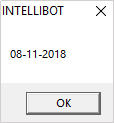
Runをクリックします。
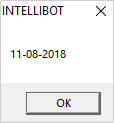
出力
Note
データ変換機能を使用しない場合は、次のように出力されます。