Validate Data
- 検証(Validation)とは、少なくとも可能な限り、ユーザーまたはファイルからプログラムに渡されるデータ (基本的にはプログラムの入力) が正しい型で、正しい形式であることを確認するプロセスです。
- コンポーネントのデータ入力ポートまたはデータ出力ポートを右クリックして、
Validation Dataオプションを表示します。
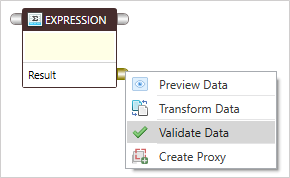
Validation Dataをクリックすると、VALIDATIONSウィンドウが開きます。
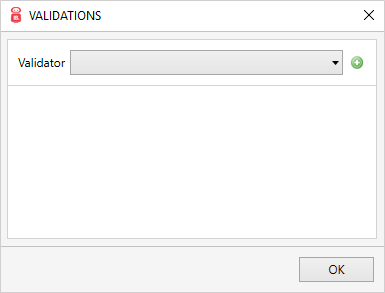
Validatorのドロップダウン矢印を選択すると、検証タイプが表示されます。
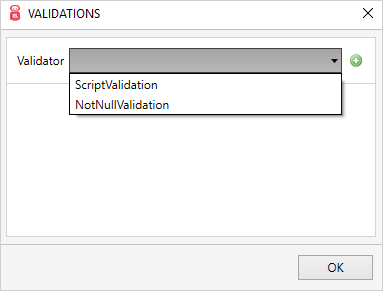
- 必要な検証タイプを選択し、
+アイコンで追加します。
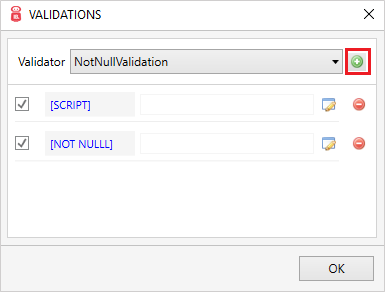
NotNullValidation: NotNullValidation を選択すると、指定した入力が null かどうかがチェックされます。指定したデータが null の場合、検証とエラー処理のためにカスタム メッセージを入力できます。ScriptValidation: ScriptValidation 機能を選択すると、プログラミング言語のリストから選択し、データポートに出入りするデータが、前述の条件に対して検証されるように検証スクリプトを記述できます。それ以外の場合は、実行を停止してエラーをスローします。
スクリプト検証入力の アイコンをクリックしてスクリプト検証ウィンドウに入力し、必要なプログラミング言語を選択することで、
ScriptValidation機能を使用できます。
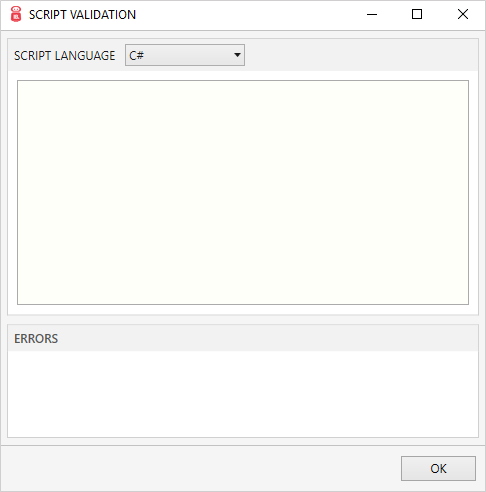
Script Validationで、ドロップダウンをクリックし、スクリプト言語を選択します。
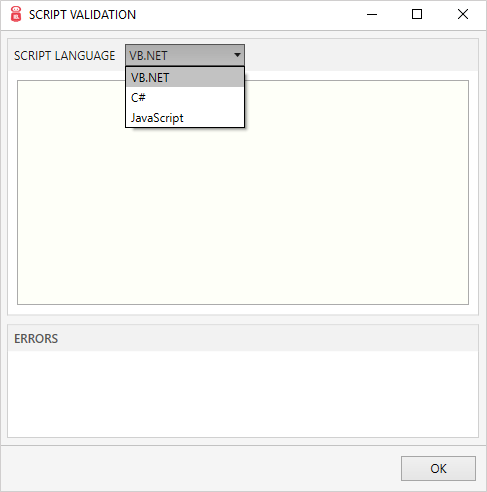
- 次に
Script Validationウィンドウにスクリプトを入力し、OKをクリックします。
例:NotNullValidation
NotNullValidation機能の使用方法の例を見てみましょう。

1. ツールボックスで、General カテゴリを展開します。
2. variableコンポーネントをドラッグし、デザインサーフェイスにドロップします。
3. variableを右クリックし、Validation Dataオプションを選択します。
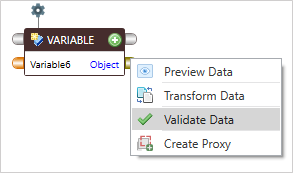
4. VALIDATIONS ウィンドウが開きます。
5. validatorのドロップダウンから NotNullValidation を選択し、+ アイコンを使用して NotNullValidation を追加します。
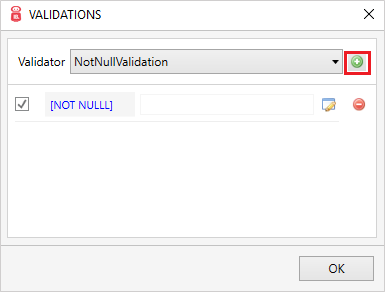
6. その後、カスタムエラーメッセージを入力します。
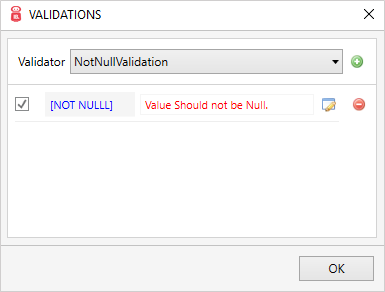
7. メッセージボックスを展開し、Show コンポーネントをドラッグし、デザインサーフェイスにドロップします。
8. コントロールポートとデータポートを接続します。
9. ツールバーで、Run をクリックします。
10. 実行が完了したら、エラーの感嘆符をクリックしてエラーを表示します。
出力
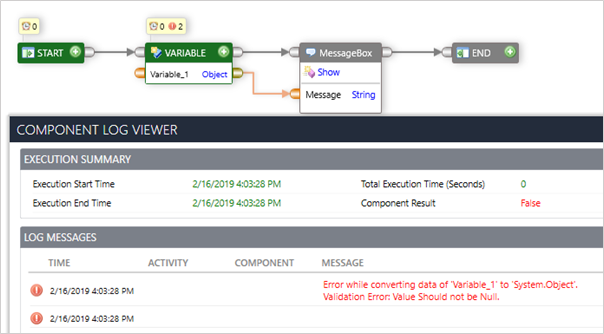
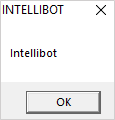
variable_1をダブルクリックし、手動で ”Intellibot” の値を入力し、実行をクリックします。
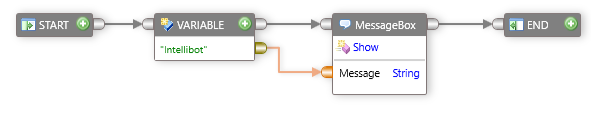
以下のように出力されます。
例:ScriptValidation
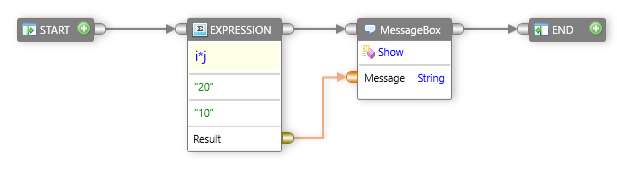
Expressionコンポーネントをドラッグし、デザインサーフェイスにドロップします。Expressionコンポーネントのタイトルバーの下に、式を入力します。例として、式をi*jとします。- 動的に作成された入力をダブルクリックし、値を入力します。
Expressionコンポーネントのデータ出力ポートを右クリックし、Validation Dataオプションをクリックして検証ウィンドウに入力します。
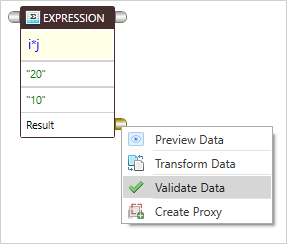
validatorのドロップダウンからScriptValidationを選択し、+アイコンを使用してNotNullValidationを追加します。
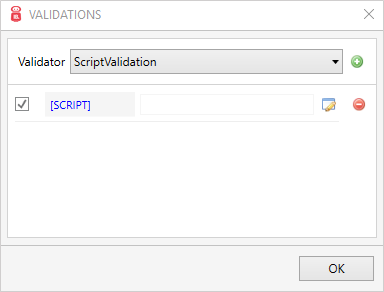
Script Validationの アイコンをクリックしてスクリプト検証ウィンドウを開きます。 - スクリプト言語を選択し、スクリプトを入力します。
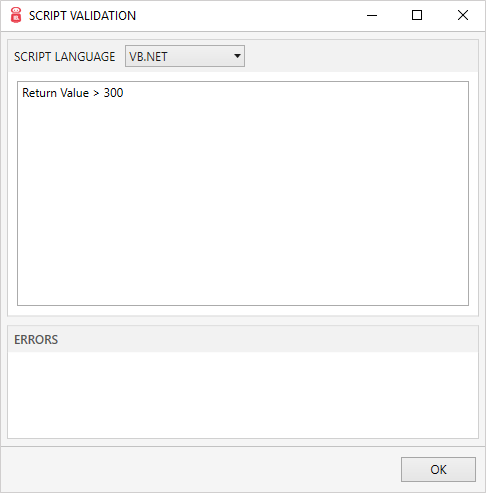
OKをクリックします。- 例外をスローするためのメッセージを書き込みます。
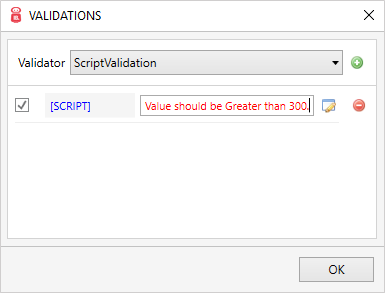
Showコンポーネントをドラッグし、デザインサーフェイスにドロップします。- コントロールポートとデータポートを接続します。
- ツールバーで、
Runをクリックします。
出力
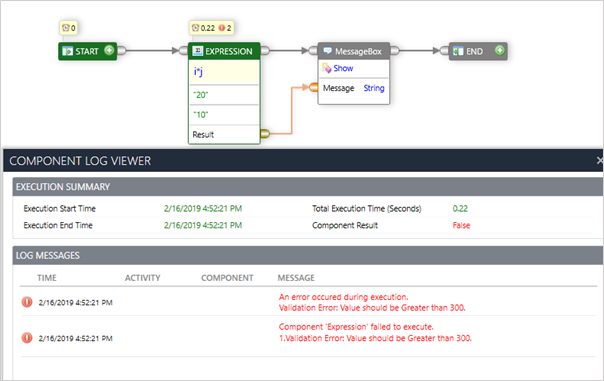
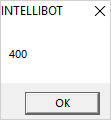
ダブルクリックし、Expressionコンポーネントのパラメータ値を「40」に変更して、Run をクリックします。
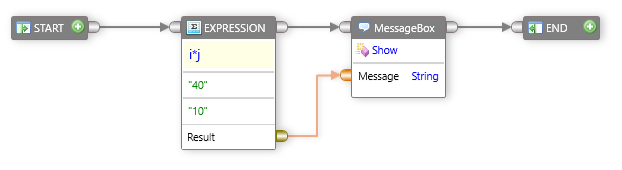
次のように出力されます。