Create Proxy
- Intellibot のプロキシ作成機能により、コンポーネント内の追加のプロパティを抽出できます。
- Intellibot のプロキシ作成は、既存のクラスの一部の機能を追加または変更するために使用されます。
- 任意のコンポーネントのデータ入力またはデータ出力ポートを右クリックすると、
Create Proxyオプションが表示されます。
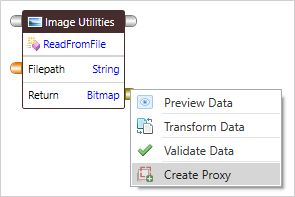
Create Proxオプションをクリックし、プロキシコンポーネントを作成します。
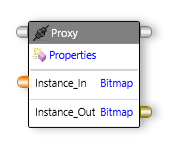
- プロキシコンポーネントのタイトルバーをダブルクリックし、
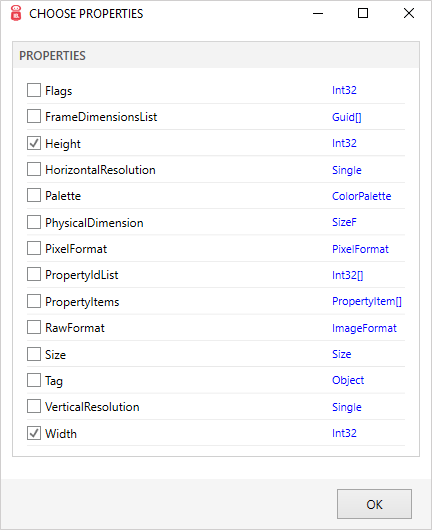
CHOOSE PROPERTIESを設定します。
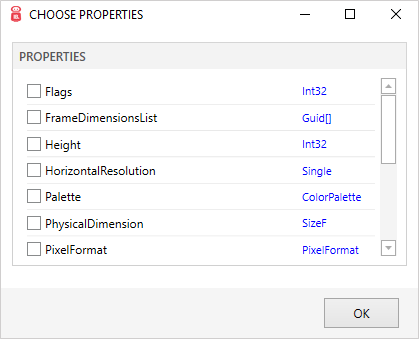
- 使用するプロパティの該当するチェックボックスをオンにします。(ここでは、Height [高さ]とWidth [幅]チェックボックスをオンにします)
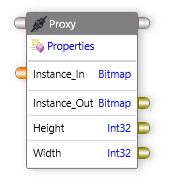
例
この例では、プロキシ作成を使用して、画像の高さと幅のプロパティを抽出する方法を示します。

- ツールボックスで、
Utilitiesカテゴリを展開し、Image Utilitiesセクションを表示します。 Image Utilitiesをクリックし、ReadFromFileコンポーネントを表示します。Image UtilitiesからReadFromFileコンポーネントをドラッグし、デザインサーフェイスにドロップします。ReadFromFileコンポーネントのファイルパスをダブルクリックし、画像のパスを指定します。ReadFromFileコンポーネントのデータ出力ポートを右クリックし、Create Proxyを選択し、新しいプロキシ コンポーネントを作成します。
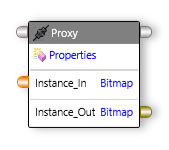
- プロキシ コンポーネントのタイトルバーをダブルクリックし、
CHOOSE PROPERTIESウィンドウを開きます。
- Height [高さ]とWidth [幅]チェックボックスをオンにします。
OKをクリックします。Generalカテゴリを展開し、Format Textコンポーネントをドラッグし、デザインサーフェイスにドロップします。Format Textコンポーネントの+をクリックし、パラメータを追加します。Format Textコンポーネントのタイトルバーをダブルクリックし、フォーマットを指定します。
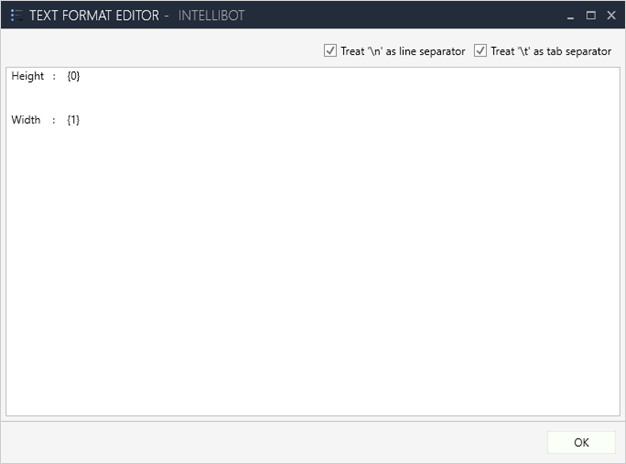
- OK をクリックします。
- メッセージボックスを展開し、
Showコンポーネントをドラッグし、デザインサーフェイスにドロップします。 - コントロールポートとデータポートを接続します。
- ツールバーで、
Runをクリックします。
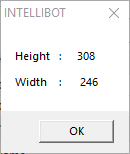
出力