SetImage
SetImage コンポーネントは、ビットマップ形式の画像を Windows クリップボードにコピーします。
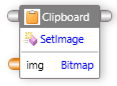
ポート
SetImage コンポーネントは、既定でコントロール入力、コントロール出力、データ入力ポートを公開します。
| ポート | 説明 |
|---|---|
| Control In | 1つ以上のコンポーネントのコントロール出力ポートに接続する必要があります。 |
| Control Out | 他のコンポーネントの コントロール入力 ポートに接続する必要があります。 |
| Data In | Windowsクリップボードに画像を追加します。 WindowsクリップボードにWindows互換の画像形式を追加できます。 |
プロパティ
SetImageコンポーネントのプロパティを編集するには、Properties ウィンドウでプロパティを変更します。次のプロパティを編集できます。
| プロパティ | 説明 |
|---|---|
| Search | それぞれのプロパティを検索します。 |
| Delay After Execution | アクションが実行された後の待機時間(秒単位)を指定します。 |
| Delay Before Execution | アクションが実行されるまでの待機時間(秒単位)を指定します。 |
例
PNG形式の画像ファイルをWindowsクリップボードに追加する例を見てみましょう。
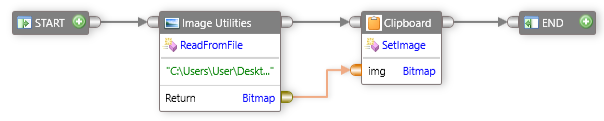
画像を追加するには、次の手順で行います。
- ツールボックスで、
Utilitiesを展開し、次にClipboardを展開します。 SetImageコンポーネントをドラッグし、デザインサーフェイスにドロップします。-
SetImage コンポーネントで画像を取得するには、画像の場所を指定する必要があります。場所を指定するには、ReadFromFile コンポーネントをアクティビティに追加します。
ReadFromFile コンポーネントを追加するには、次の手順で行います。Utilitiesで、Image Utilitiesを展開します。ReadFromFileコンポーネントをドラッグし、デザインサーフェイスにドロップします。filepathをダブルクリックし、画像ファイルの場所を入力します。- 既存のデータソースを上書きするには、
filepathを右クリックします。 Overrideをクリックし、データソースを変更します。
Note
データポートのデータソースの上書きの詳細については、オーバーライドセクションを参照してください。
-
アクティビティのコントロールポートとデータポートを接続します。
- ツールバーで、
Runをクリックします。
ビットマップ形式の画像が Windows クリップボードに追加されます。