WriteText
WriteTextコンポーネントは、テキストやMS Wordファイルなどの文書ファイルにテキストを書き込みます。
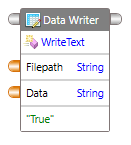
ポート
WriteTextコンポーネントは、既定でコントロール入力、コントロール出力、データ入力、データ出力ポートを公開します。
| ポート | 説明 |
|---|---|
| Control In | 1つ以上のコンポーネントのコントロール出力ポートに接続する必要があります。 |
| Control Out | 他のコンポーネントの コントロール入力 ポートに接続する必要があります。 |
| Data In | WriteTextコンポーネントは、次のデータ入力ポートを公開します。Data(文字列): ドキュメントへの書き込みにテキストを指定します。FilePath(文字列): データが書き込まれるファイルの場所を指定します。Append(真偽値): ファイル内の既存のテキストにデータを追加するかどうかを指定します。デフォルトでは、ブールデータ型の値は「False」です。したがって、既存のデータは上書きされます。新しいデータを追加する場合は、デフォルトのブール値を「True」に変更できます。 |
プロパティ
WriteTextコンポーネントのプロパティを編集するには、右下のウィンドウで、プロパティを変更します。次のプロパティを編集できます。
| プロパティ | 説明 |
|---|---|
| Search | それぞれのプロパティを検索します。 |
| Delay After Execution | アクションが実行された後の待機時間(秒単位)を指定します。 |
| Delay Before Execution | アクションが実行されるまでの待機時間(秒単位)を指定します。 |
例
例を見てみましょう。

ファイルにテキストを書き込むためには、次の手順を実行します。
- Internet Explorerを開き、https://intellibot.io を入力します。
- ツールボックスで、
Actionsを展開します。 GetTextコンポーネントをドラッグし、デザインサーフェイスにドロップします。- 抽出するテキストを選択するには、
 をクリックします。
Press “CTRL+SHIFT” for selectionというメッセージが表示されます。 Ctrl+Shiftキー を押します。
マウスポインターが 十字線になります。- 抽出するWebページのコンテンツを選択します。
選択したコンテンツがGetTextコンポーネントに表示されます。 - ツールボックスで、
Utilitiesを展開し、次にData Writerを展開します。 WriteTextコンポーネントをドラッグし、デザインサーフェイスにドロップします。- ファイルに書き込むテキストを指定するには、
dataボックスをダブルクリックし、テキストを入力します。 -
ファイルの場所を指定するには、
FilePathをダブルクリックし、ファイルの場所を入力します。Note
既存のデータとデータ入力ポートのファイルパスのどちらも上書きすることができます。
既存のデータソースを上書きするには、次の手順で行います。- データ入力ポートを右クリックします。
- 上書きをクリックし、データソースを変更します。
データポートのデータソースの上書きの詳細については、オーバーライド セクションを参照してください。
-
必要に応じて、データの追加ポートのデフォルトのブール値を上書きするには、次の手順に従います。
Appendボックスを右クリックします。Overrideをクリックします。
PORT PROPERTIESダイアログ ボックスが表示されます。-
ReadDataFromから、Staticを選択します。Note
ReadDataFromから、Static の代わりに、
Connection(接続)もしくはVariable(変数)を選択することもできます。
接続または変数データソースの上書きのオプションの詳細については、オーバーライドセクションを参照してください。 -
Static Valueで、ドロップダウン矢印をクリックし、[False] を選択します。 OKをクリックします。
デザインサーフェイスにプロセスフローが表示されます。
-
アクティビティで、すべてのコントロールポートを接続します。
- ツールバーで、
Runをクリックします。
テキスト入力は指定されたファイルに書き込まれます。