GetPart
GetPart コンポーネントを使用すると、指定した日付と時刻から指定した部分を抽出できます。
ポート
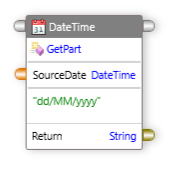
GetPart コンポーネントは、デフォルトでコントロール入力、コントロール出力、データ入力、およびデータ出力ポートを公開します。
| ポート | 説明 |
|---|---|
| Control In | 1つ以上のコンポーネントのコントロール出力ポートに接続する必要があります。 |
| Control Out | 他のコンポーネントの コントロール入力 ポートに接続する必要があります。 |
| Data In | GetPart コンポーネントは次のデータ入力を公開します。SourceDate: 抽出元の日時を設定します。Format: 日付時刻 ソースの一部を取得する形式を指定します。 |
| Data Out | 抽出後の日時を返します。 |
プロパティ
GetPart ンポーネントのプロパティを編集するには、Properties ウィンドウでプロパティを変更します。次のプロパティを編集できます。
| プロパティ | 説明 |
|---|---|
| Search | それぞれのプロパティを検索します。 |
| Delay After Execution | アクションが実行された後の待機時間(秒単位)を指定します。 |
| Delay Before Execution | アクションが実行されるまでの待機時間(秒単位)を指定します。 |
例
GetPart コンポーネントの使用例を見てみましょう。
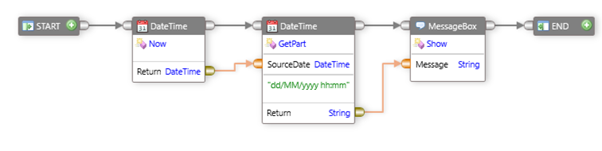
日付時刻から一部分を取得するには、次の手順に従います。
- ツールボックスで
Utilitiesを展開し、次にDateTimeを展開します。 Nowコンポーネントをドラッグし、デザインサーフェイスにドロップします。GetPartコンポーネントをドラッグし、デザインサーフェイスにドロップします。-
Formatボックスをダブルクリックし、日付時刻を抽出する形式を入力します。
日付と時刻の入力凡例定数 意味 MM 月 dd 日 yyyy 年 hh 時 mm 分 ss 秒 ms ミリ秒 Note
フォーマットデータ入力ポートの既存のデータソースは上書きすることができます。既存のデータを上書きするには、次の手順を行います。
- データ入力ポートを右クリックします。
- 上書きをクリックし、データソースを変更します。
データポートのデータソースの上書きについての詳細については、オーバーライドセクションを参照してください。
-
メッセージ ボックス コンポーネントを追加するには、次の手順を行います。
- ツールボックスで、
Generalを展開します。 - メッセージボックス コンポーネントを展開し、
Showコントロールポートをドラッグし、デザインサーフェイスにドロップします。
- ツールボックスで、
- アクティビティのコントロールポートとデータポートを接続します。
- ツールバーで、
Runをクリックします。
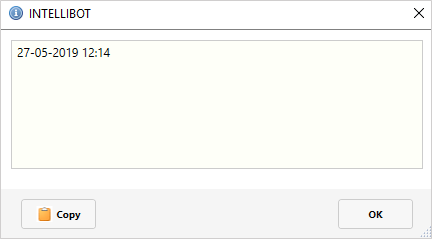
メッセージ ボックスには、指定されたGetPart形式に基づいて 日付時刻 の結果が表示されます。