Add
Add コンポーネントは、型 (DateAndType) と値に基づいて日付を返します。
実行中にコンポーネントに入力されたカスタム値に基づいて日付と時刻を操作できます。
ポート
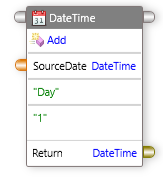
コンポーネントは、デフォルトでコントロール入力、コントロール出力、データ出力ポートを公開します。
| ポート | 説明 |
|---|---|
| Control In | 1つ以上のコンポーネントのコントロール出力ポートに接続する必要があります。 |
| Control Out | 他のコンポーネントのコントロール入力ポートに接続する必要があります。 |
| Data Out | 型と値に基づいて必要なデータを返します。 |
プロパティ
Add コンポーネントのプロパティを編集するには、Properties ウィンドウでプロパティを変更します。次のプロパティを編集できます。
| プロパティ | 説明 |
|---|---|
| Search | それぞれのプロパティを検索します。 |
| Delay After Execution | アクションが実行された後の待機時間(秒単位)を指定します。 |
| Delay Before Execution | アクションが実行されるまでの待機時間(秒単位)を指定します。 |
例
例を見てみましょう。
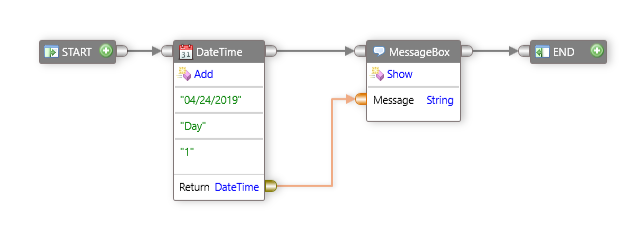
Addコンポーネント使用後の日付と時刻を取得するには、次の手順に従います。
- ツールボックスで
Utilitiesを展開し、次にDateTimeを展開します。 Addコンポーネントをドラッグし、デザインサーフェイスにドロップします。SourceDateフィールドをダブルクリックして、日付を手動で入力します。- ポートの上書きオプションをクリックして
SourceDateフィールドにデータを入力することもできます。 typeボックスをダブルクリックし、static valueドロップダウンからDateAndTypeを選択します。-
Valueボックスをダブルクリックし、値(double)を入力します。
この例では、入力された日付は 04/24/2018 で、希望の出力は 04/25/2018 です。「日」対して起こる増分に「1」を選択したので、1日を意味します。Note
データポートのデータソースの上書きについての詳細については、「オーバーライド」セクションを参照してください。
返された値の表示を有効にするには、メッセージ ボックス コンポーネントをアクティビティに追加します。
-
メッセージ ボックス コンポーネントを追加するには、次の手順を行います。
- ツールボックスで、
Generalを展開します。 - メッセージボックス コンポーネントを展開し、
Showコントロールポートをドラッグし、デザインサーフェイスにドロップします。
- ツールボックスで、
- アクティビティのコントロールポートとデータポートを接続します。
- ツールバーで、
Runをクリックします。
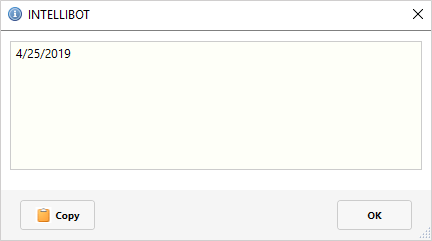
メッセージ ボックスに 追加された日付 が表示されます。