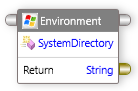
SystemDirectory
SystemDirectoryコンポーネントは、システムディレクトリの完全修飾パスを取得します。
ポート
SystemDirectoryコンポーネントは、デフォルトでコントロール入力、コントロール出力、およびデータ出力ポートを公開します。
| ポート | 説明 |
|---|---|
| Control In | 1つ以上のコンポーネントのコントロール出力ポートに接続する必要があります。 |
| Control Out | 他のコンポーネントのコントロール入力ポート、または既定のエンドコンポーネントのコントロール入力ポートに接続できます。 |
| DataOut | システムディレクトリの完全修飾パス(文字列)を返します。 |
プロパティ
SystemDirectoryコンポーネントのプロパティを編集するには、Properties ウィンドウでプロパティを変更します。次のプロパティを編集できます。
| プロパティ | 説明 |
|---|---|
| Search | それぞれのプロパティを検索します。 |
| Delay After Execution | アクションが実行された後の待機時間(秒単位)を指定します。 |
| Delay Before Execution | アクションが実行されるまでの待機時間(秒単位)を指定します。 |
例
例を見てみましょう。

システムディレクトリのパスを取得するには、次の手順を実行します。
- ツールボックスで
Utilitiesを展開し、次にEnvironmentを展開します。 SystemDirectoryコンポーネントをドラッグし、デザインサーフェイスにドロップします。システムディレクトリのパスの表示を有効にするには、メッセージボックスコンポーネントをアクティビティに追加します。- メッセージ ボックス コンポーネントを追加するには、次の手順を行います。
- ツールボックスで、
Generalを展開します。 - メッセージボックスコンポーネントを展開し、
Showコントロールポートをドラッグし、デザインサーフェイスにドロップします。 - その他のメッセージ ボックス コンポーネントを追加するには、この手順を繰り返します。
- ツールボックスで、
- アクティビティのすべてのコントロールポートとデータポートを接続します。
- ツールバーで、
Runをクリックします。
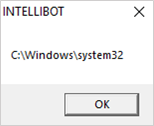
システムディレクトリの完全修飾パスがメッセージボックスに表示されます。