GetPageAsImage
GetPageAsImage コンポーネントを使用すると、ページ番号に基づいてPDFファイルのページを画像として取得します。
ポート
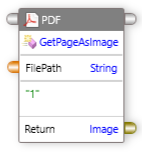
GetPageAsImage コンポーネントは、デフォルトでコントロール入力、コントロール出力、データ入力ポート、およびデータ出力ポートを公開します。
| ポート | 説明 |
|---|---|
| Control In | 1つ以上のコンポーネントのコントロール出力ポートに接続する必要があります。 |
| Control Out | 他のコンポーネントのコントロール入力ポート、または既定のエンドコンポーネントのコントロール入力ポートに接続できます。 |
| Data In | GetPageAsImage コンポーネントは、既定で次のデータ入力ポートを公開します。Filepath: PDFファイルの場所を指定します。PageNumber: PDFファイルのページ番号を指定します。 |
| Data Out | 画像を返します。 |
プロパティ
GetPageAsImage コンポーネントのプロパティを編集するには、Properties ウィンドウでプロパティを変更します。次のプロパティを編集できます。
| プロパティ | 説明 |
|---|---|
| Search | それぞれのプロパティを検索します。 |
| Delay After Execution | アクションが実行された後の待機時間(秒単位)を指定します。 |
| Delay Before Execution | アクションが実行されるまでの待機時間(秒単位)を指定します。 |
例
例を見てみましょう。
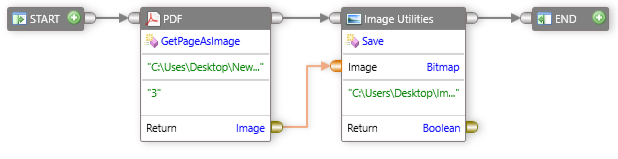
PDF ファイルからページを画像を取得するには、次の手順を実行します。
- ツールボックスで、
Utilitiesを展開し、次にPDFを展開します。 GetPageAsImageコンポーネントをドラッグし、デザインサーフェイスにドロップします。FilePathボックスをダブルクリックし、パスを入力します。- データソースを上書きするには、
FilePathを右クリックします。 -
overrideをクリックし、データソースを変更します。Note
データポートのデータソースの上書きについての詳細については、オーバーライドセクションを参照してください。
-
ページ番号を指定するには、
PageNumberをダブルクリックし、ページ番号を入力します。 - 画像ユーティリティを展開し、
Saveコンポーネントをドラッグし、デザインサーフェイスにドロップします。 FilePathをダブルクリックし、ファイルの場所を入力し、ファイルの場所を指定します。- 既存のデータソースを上書きするには、
FilePathを右クリックします。 -
overrideをクリックし、データソースを変更します。Note
データポートのデータソースの上書きについての詳細については、オーバーライドセクションを参照してください。
-
アクティビティでコントロールポートとデータポートを接続します。
- ツールバーで、
Runをクリックします。