CaptureWindow
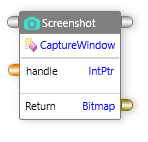
CaptureWindow コンポーネントは、アプリケーションのキャプチャに使用します。
ポート
CaptureWindow コンポーネントは、既定でハンドル、コントロールイン、コントロールアウト、およびデータアウトポートを公開します。
| ポート | 説明 |
|---|---|
| Control In | 1つ以上のコンポーネントのコントロール出力ポートに接続する必要があります。 |
| Control Out | 他のコンポーネントの コントロール入力 ポートに接続する必要があります。 |
| Data In | CaptureWindow コンポーネントは、既定で次のデータ入力ポートを公開します。Handle: StartAppコンポーネントによって起動されたアプリケーションへの整数ポインターを返します。ハンドルは、複数のアプリケーションを一意に識別して操作する場合に便利です。 |
| Data Out | 正しく配置されたイメージ(ビットマップ)を返します。 |
プロパティ
CaptureWindowコンポーネントのプロパティを編集するには、プロパティ ウィンドウでプロパティを変更します。次のプロパティを編集できます。
| プロパティ | 説明 |
|---|---|
| Search | それぞれのプロパティを検索します。 |
| Delay After Execution | アクションが実行された後の待機時間(秒単位)を指定します。 |
| Delay Before Execution | アクションが実行されるまでの待機時間(秒単位)を指定します。 |
| Enable Timeout | コンポーネントのタイムアウトを有効にできます。 |
| Timeout | コンポーネントのタイムアウトを定義します。 |
例
例を見てみましょう。
CaptureWindow を使用するには、次の手順で行います。
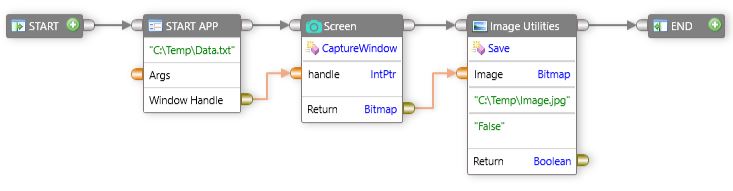
- ツールボックスで、
Generalカテゴリを展開します。 Startappコンポーネントをドラッグし、デザインサーフェイスにドロップします。Startappコンポーネントのファイルパスセクションをダブルクリックし、対象のアプリケーションにパスを指定します。(この例では、テキストファイルパスをキャプチャウィンドウに指定します。)CaptureWindowコンポーネントをドラッグし、デザインサーフェイスにドロップします。CaptureWindowイメージを保存するには、次の手順で行います。- ページ番号を指定するには、ページ番号ボックスをダブルクリックし、ページ番号を入力します。
- ファイルパスボックスをダブルクリックし、ファイル名とタイプを含むパスを入力します。
- アクティビティのコントロールポートとデータポートを接続します。
- ツールバーで、
Runをクリックします。