Capture
Captureコンポーネントは、デスクトップまたはウィンドウの画面全体をキャプチャするために使用します。
ポート
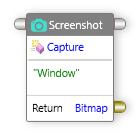
Captureコンポーネントは、既定でコントロール入力、コントロール出力、データ出力ポートを公開します。
| ポート | 説明 |
|---|---|
| Control In | 1つ以上のコンポーネントのコントロール出力ポートに接続する必要があります。 |
| Control Out | 他のコンポーネントのコントロール入力 ポートに接続する必要があります。 |
| Data In | 既定では、キャプチャモードが "ウィンドウ" または "画面" の選択ができます。 |
| Data Out | 位置合わせされたイメージ(ビットマップ)を返します。 |
プロパティ
Captureコンポーネントのプロパティを編集するには、プロパティ ウィンドウでプロパティを変更します。次のプロパティを編集できます。
| プロパティ | 説明 |
|---|---|
| Search | それぞれのプロパティを検索します。 |
| Delay After Execution | アクションが実行された後、待機時間(秒単位)を指定します。 |
| Delay Before Execution | アクションが実行されるまでの待機時間(秒単位)を指定します。 |
| Enable Timeout | コンポーネントのタイムアウトを有効にできます。 |
| Timeout | コンポーネントのタイムアウトを定義します。 |
例
例を見てみましょう。
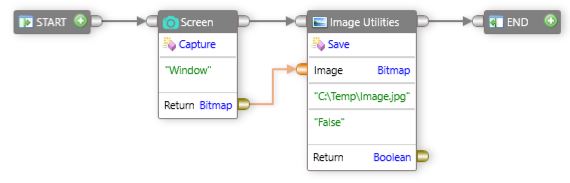
キャプチャするには、次の手順で実行します。
- ツールボックスで、
Utilitiesを展開し、次にScreenshotを展開します。 Captureコンポーネントをドラッグし、デザインサーフェイスにドロップします。Captureコンポーネントのウィンドウモードをダブルクリックし、モードを変更します。
モード
Window(ウィンドウ):ウィンドウモードを選択すると、スタジオウィンドウまたは画面上の現在アクティブなウィンドウのみをキャプチャできます。
Screen(画面):画面モードを選択すると、デスクトップ画面全体をキャプチャできます。
ここでは、ウィンドウ モードを選択します。- キャプチャ画像を保存するには次の手順を行います。
- Save コンポーネントをドラッグし、デザインサーフェイスにドロップします。
- ファイルパスボックスをダブルクリックし、ファイル名と拡張子を含むパスを入力します。
- アクティビティのコントロールポートとデータポートを接続します。
- ツールバーで、
Runをクリックします。