WaitForImages
WaitForImages コンポーネントを使用すると、画面上の画像情報に基づいて自動化実行フローを変更できます。このコンポーネントは、エラーまたはステータスアイコンに基づいて、ビジネスアプリケーションまたはアイテムの状態を識別するために使用できます。
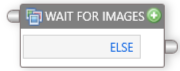
ポート
WaitForImages コンポーネントは、既定でコントロール入力、動的コントロール出力、およびElseポートを公開します。
| ポート | 説明 |
|---|---|
| Control In | 1つ以上のコンポーネントのコントロール出力ポートに接続する必要があります。 |
| Dynamic Control Out | 他のコンポーネントのコントロール入力ポートに接続する必要があります。 コンポーネントにケースを追加すると、個々のケースごとにコントロール出力ポートが表示されます。 |
| Else | 他のコンポーネントのコントロール入力ポートに接続する必要があります。 「画像が見つからない」場合に例外を定義する際に役立ちます。 |
プロパティ
WaitForImages コンポーネントのプロパティを編集するには、Properties ウィンドウでプロパティを変更します。次のプロパティを編集できます。
| プロパティ | 説明 |
|---|---|
| Search | それぞれのプロパティを検索します。 |
| Delay After Execution | アクションが実行された後の待機時間(秒単位)を指定します。 |
| Delay Before Execution | アクションが実行されるまでの待機時間(秒単位)を指定します。 |
| Max Wait Time (Seconds) | コンポーネントが画像を検索する最大時間(秒単位)を指定します。 既定の待機時間は30秒に設定されています。 |
| Name | コンポーネントを識別する名前を指定します。対話するアプリケーションフィールドに一致する名前を設定します。 |
| Wait Options: | すべてのアプリケーションを待機させるか、コンポーネントでスクリーンショットが撮影されたアプリケーションのいずれかを待機させるかを指定します。 |
例
メモ帳または、電卓アプリケーションを見つける例を見てみましょう。
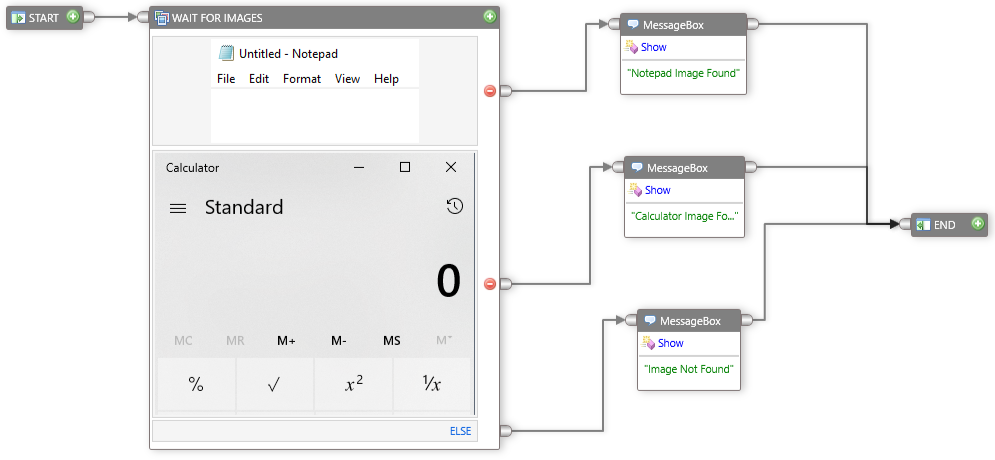
WaitForImages コンポーネントを使用するには、次の手順を実行します。
- ツールボックスで、
Waitを展開します。 WaitForImagesコンポーネントをドラッグし、デザインサーフェイスにドロップします。- コンポーネントのタイトルバーで、
 をクリックします。
  をクリックして、コンポーネントが最初に検索するアプリケーションの画像をキャプチャします。
 -
Ctrl+Shiftキー を押し、範囲を選択します。
選択した領域がWaitForImagesコンポーネントに表示されます。この例では、メモ帳の画像がキャプチャされます。Note
画面を再キャプチャするには、スクリーンショットを右クリックして
Capture Imageをクリックします。 -
をクリックして、コンポーネントが2番目に検索するアプリケーションの画像をキャプチャします。コンポーネントは、選択した最初のアプリケーションを見つけることができない場合にのみ、このアプリケーションを検出します。
Ctrl+Shiftキー を押し、範囲を選択します。- 選択した領域が
WaitForImagesコンポーネントに表示されます。この例では、電卓の画像がキャプチャされます。 - アプリケーションのスクリーンショットを必要な数だけ追加できます。この例では、メモ帳と電卓のアプリケーションのスクリーンショットを撮影しています。
- メッセージボックスコンポーネントを追加して、アプリケーションのスクリーンショットごとに成功メッセージを表示し、どちらのアプリケーションも見つからなかった場合はエラーメッセージを表示します。
- 選択した領域が
- メッセージボックスコンポーネントを追加するには、次の手順を行います。
- ツールボックスで
Generalカテゴリを展開します。 - メッセージボックスコンポーネントを展開し、3つの
Showコンポーネントをドラッグし、デザインサーフェイスにドロップします。 - 2つのメッセージボックスコンポーネントに、アプリケーションのそれぞれの画像が見つかったときに表示される成功メッセージを入力します。
- 1つのメッセージボックスコンポーネントで、どちらの画像も見つからない場合に表示されるエラーメッセージを入力します。
- ツールボックスで
- 接続します。
- すべてのコンポーネントのコントロールポート。
WaitForImagesコンポーネントの成功コントロール出力ポートを、それぞれの画像の成功メッセージのメッセージボックスコンポーネントのコントロール入力ポートへ。WaitForImagesコンポーネントのElseコントロール出力ポートから、エラーメッセージのメッセージボックス コンポーネントのコントロール入力ポートへ。
- ツールバーで、
Runをクリックします。
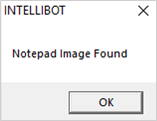
メモ帳アプリケーションが見つかった場合の成功メッセージの出力が表示されます。
-
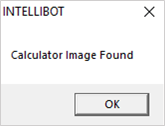
電卓アプリケーションが見つかった場合の成功メッセージの出力が表示されます。
Note
WaitForImagesコンポーネントに追加した画像を持つアプリケーションを開いたままにしてください。取得した画像のスクリーンショットを使用したWaitForImagesコンポーネントのエラーを回避するには、ワークフローの実行後にIntellibot studioを最小化します。- エラーメッセージの出力が表示されます。
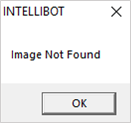
- エラーメッセージの出力が表示されます。