WaitForTime
WaitForTime コンポーネントを使用すると、特定のタスクを実行する前または後の遅延時間を設定できます。
ポート
WaitForTime コンポーネントは、既定でコントロール入力、およびコントロール出力ポートを公開します。
| ポート | 説明 |
|---|---|
| Control In | 1つ以上のコンポーネントのコントロール出力ポートに接続する必要があります。 |
| Control Out | 他のコンポーネントのコントロール入力ポートに接続する必要があります。 |
プロパティ
WaitForTime コンポーネントのプロパティを編集するには、Properties ウィンドウでプロパティを変更します。次のプロパティを編集できます。
| プロパティ | 説明 |
|---|---|
| Search | それぞれのプロパティを検索します。 |
| Delay After Execution | アクションが実行された後の待機時間(秒単位)を指定します。 |
| Delay Before Execution | アクションが実行されるまでの待機時間(秒単位)を指定します。 |
| Name | コンポーネントを識別する名前を指定します。対話するアプリケーションフィールドに一致する名前を設定します。 |
| Wait Time (Seconds) | アクションが実行されるまでの遅延時間を指定します。このプロパティの変更は、コンポーネントの待機時間オプションも変更します |
例
アプリケーションを開く前に待機時間を追加する例をみてみましょう。

WaitForTime コンポーネントを使用するには、次の手順を実行します。
- ツールボックスで、
Waitを展開します。 - WaitForTime コンポーネントをドラッグし、デザインサーフェイスにドロップします。
-
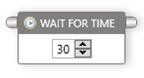
コンポーネントがアプリケーション開始を遅らせる待機時間 (秒単位) を矢印で調整します。
Note
既定では、30秒に設定されています。
-
アプリケーションを開くために、
SartAppコンポーネントを追加します。
SartApp コンポーネントを追加するには、次の手順を実行します。- ツールバーで、
Generalを展開します。 SartAppコンポーネントをドラッグし、デザインサーフェイスにドロップします。FilePathボックスにアプリケーションのファイルパスを入力します。
- ツールバーで、
- アプリケーションが開く、もしくは開かれなかった場合に、成功メッセージまたはエラーメッセージを表示するメッセージボックス コンポーネントを追加します。
- ツールバーで、
Generalを展開します。 - メッセージボックスコンポーネントを展開し、2つの
Showコンポーネントをドラッグし、デザインサーフェイスにドロップします。 - 1つのメッセージボックス コンポーネントにアプリケーションが開いたときに表示される成功メッセージを入力します。
- もう一つのメッセージボックスコンポーネントにアプリケーションが開かないときに表示されるエラーメッセージを入力します。
- ツールバーで、
- 接続します。
- すべてのコンポーネントのコントロールポート。
StartAppコンポーネントの成功コントロール出力ポートから、成功メッセージのメッセージ ボックス コンポーネントのコントロール入力ポートへ。StartAppコンポーネントのエラー コントロール出力ポートから、エラーメッセージのメッセージボックス コンポーネントのコントロール入力ポートへ。
- ツールバーで、
Runをクリックします。
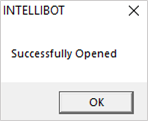
Intellibotがアプリケーションを開くことができる場合、成功メッセージが表示されます。